openEuler 24.03 LTS SP4 快速入门
本文档以TaiShan 200服务器为例,引导你从零完成 openEuler 的安装与首次登录。
目标读者:首次安装 openEuler 的运维工程师、系统管理员
要点:下载ISO → 挂载虚拟光驱 → 配置安装选项 → 验证系统完成本指南后,你将能够:
- 在服务器上成功安装 openEuler 操作系统
- 完成系统基础配置并首次登录
- 验证系统信息,确认安装成功
预计用时:约 30 分钟
硬件要求
openEuler 全版本支持 x86、Arm、龙芯、RISC-V 等多种架构,并支持多款 CPU 芯片。
最小硬件要求如表1所示。详细硬件兼容支持范围可查阅 兼容性列表。
部件名称 | 最小硬件要求 | 说明 |
|---|---|---|
架构 |
|
|
CPU |
| - |
内存 | ≥4GB(为了获得更好的应用体验,建议不小于8GB) | - |
硬盘 | 为了获得更好的应用体验,建议不小于120GB |
|
Step 1:获取安装镜像
1.1 下载ISO文件
访问 openEuler官网下载页:
选择"openEuler 24.03 LTS SP4",立即下载。
根据你的架构选择:
| 安装方式 | aarch64架构 | x86_64架构 | 说明 |
|---|---|---|---|
| 本地安装 |
|
| 完整离线包 |
| 网络安装 | Network Install ISO | Network Install ISO | 最小包,需联网 |
说明
- 网络安装方式的ISO发布包较小,在有网络的安装环境可以选择网络安装方式。
- aarch64架构的发布包支持UEFI模式,x86_64架构的发布包支持UEFI模式和Legacy模式。
1.2 校验文件完整性
下载 ISO 文件后需校验完整性,防止网络或存储引发文件损坏,校验通过才可部署。
这里通过对比官网提供的完整性校验值和手动计算的ISO文件校验值,判断软件包是否完整。若两个值相同,说明ISO文件完整,否则,ISO完整性被破坏,请重新获取ISO文件。
说明
此处以aarch64架构的发布包完整性校验为例,x86_64架构的发布包完整性校验的操作方法相同。
执行如下命令对ISO文件校验值进行手动计算:
sha256sum openEuler-24.03-LTS-SP4-aarch64-dvd.iso预计输出(仅示例):
0dd3af60fcc2e862e92d613b5e1a2c8806095ec8e770ea6a4a49055071193516输出的校验值需与官网提供的完整性校验值一致,否则请重新下载。
Step 2:启动安装
2.1 通过iBMC远程安装(推荐)
适用于TaiShan服务器(iBMC 即智能基板管理控制器):
在浏览器的地址栏输入
https://<iBMC服务器的IP地址>,按回车键。在iBMC登录界面,输入用户名和密码,在"域名"下拉框中选择"这台iBMC",单击"登录"。
登录成功后,在顶部标题栏中选择"远程控制",打开远程控制界面。
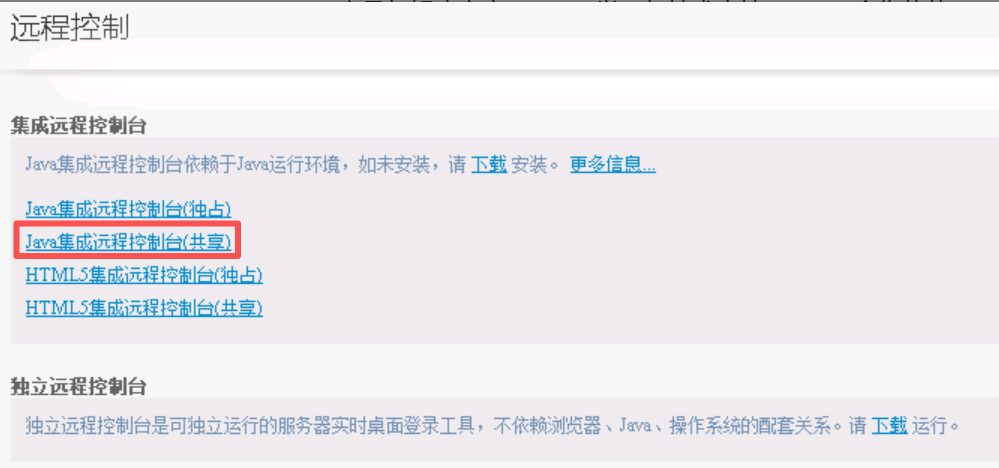
根据您的实际需求,选择一种远程控制台模式。本示例选择"Java集成远程控制台(共享)",如图1所示。不同模式的区别详见《TaiShan 200 服务器 用户指南 (型号 2280)》。
在远程控制台的上方工具栏中,单击虚拟光驱工具
 。在弹出的对话框中,选择"镜像文件",浏览并选中您准备好的 openEuler 安装 ISO 文件,单击"连接",如图2所示。当按钮状态变为"断开"后,表示虚拟光驱已连接到服务器,如图3所示。
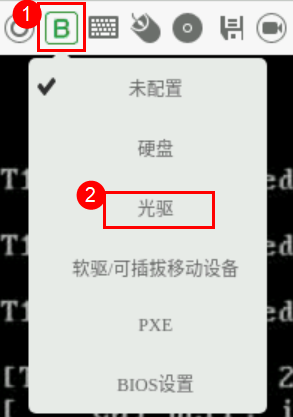
在工具栏上,单击启动设备菜单
 ,在弹出的列表中选择"光驱"作为本次的启动设备,如图4所示。
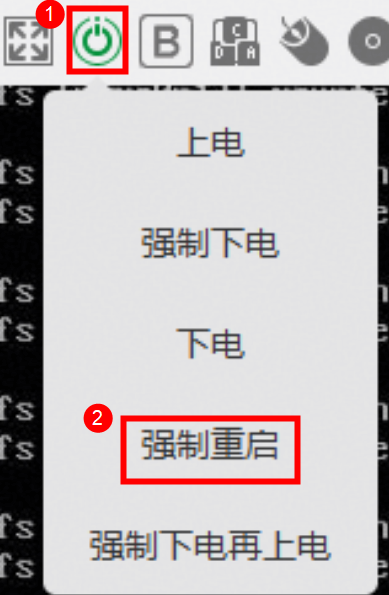
在工具栏上,单击电源按钮
 ,选择“强制重启”,如图5所示。


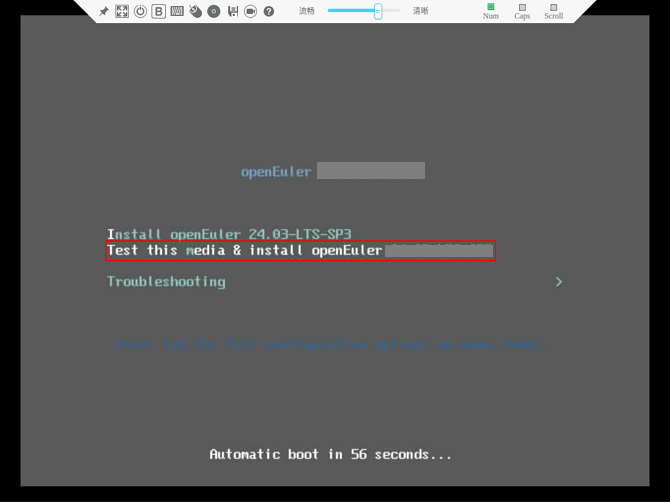
预期结果:看到安装引导界面,如图6所示。
2.2 通过物理介质安装
- 将ISO写入U盘或光盘
- 设置BIOS启动顺序为U盘/光盘优先
- 重启进入安装引导界面
Step 3:完成安装配置
3.1 选择语言
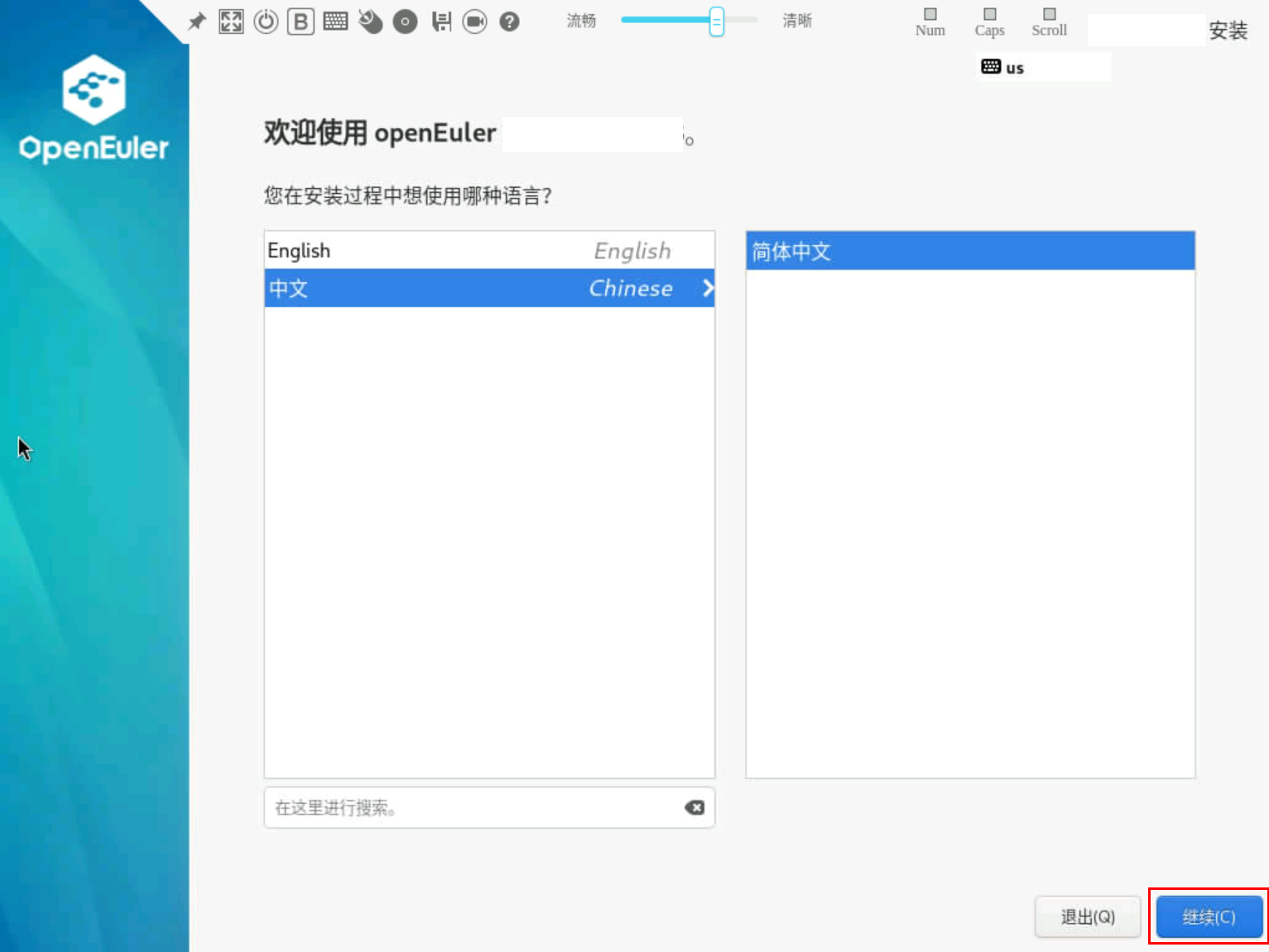
默认英语,可选择"中文",如图7所示。
3.2 配置必填项
⚠️ 风险提示:安装将清除目标磁盘数据,请提前备份重要文件。
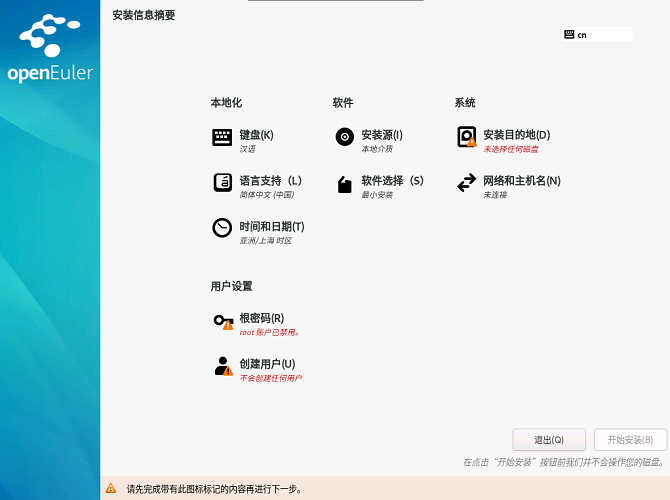
配置项有⚠️告警符号的必须配置:
| 配置项 | 操作 | 建议 |
|---|---|---|
| 软件选择 | 选择"最小安装" | 可附加"开发工具" |
| 安装目的地 | 选择目标磁盘 | 建议选择"自动"分区 |
| 网络和主机名 | 启用网络,配置静态 IP | 安装后也可通过 nmcli 修改 |
| 根密码 | 设置root密码 | ≥8字符,含大小写+数字+特殊字符 |
| 创建用户 | 创建普通用户 | 推荐日常使用 |
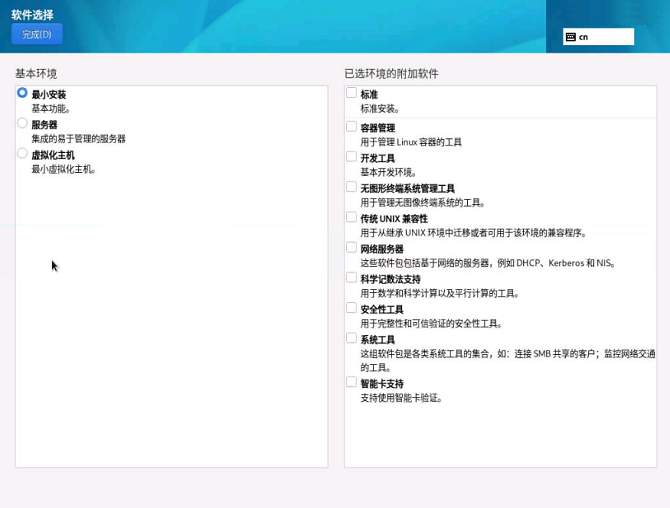
选择"软件选择",用户需要根据实际的业务需求,在左侧选择一个"最小安装",在右侧选择安装环境的附加选项,如图9所示。
说明
- 在最小安装的环境下,并非安装源中所有的包都会安装。如果用户需要使用的包未安装,可将安装源挂载到本地制作repo源,通过DNF工具单独安装。
- 选择“虚拟化主机”时会默认安装虚拟化组件qemu、libvirt、edk2,且可在附加选项处选择是否安装ovs等组件。
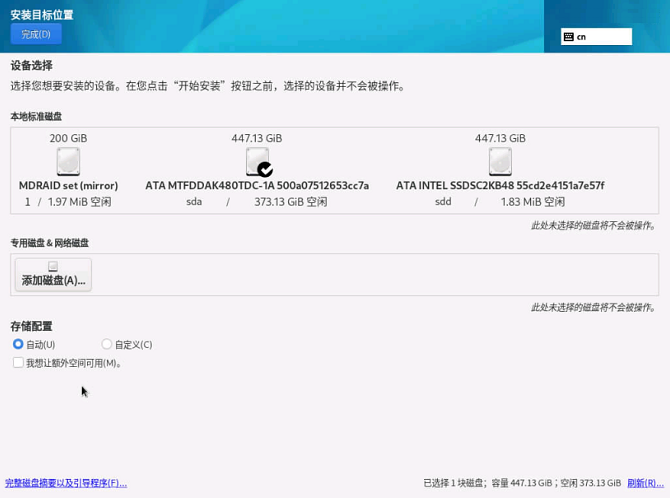
选择"安装目的地"建议选择"自动"进行自动分区。如图10所示。
须知
- 很多服务器BIOS内置NVMe驱动程序版本较低,不支持NVMe的数据保护特性(数据保护:将磁盘扇区格式化为512+N或4096+N字节)。
- 选择合适的存储介质时,建议不要选择开启数据保护特性的NVMe SSD存储介质作为系统盘,否则可能出现操作系统无法引导等问题。
- 用户可以选择优先咨询服务器厂商关于BIOS是否支持开启数据保护特性的NVMe磁盘作为系统盘。
- 如果您无法确认BIOS是否支持,则不推荐使用NVMe安装操作系统,或者选择关闭NVMe盘的数据保护功能实现操作系统安装。
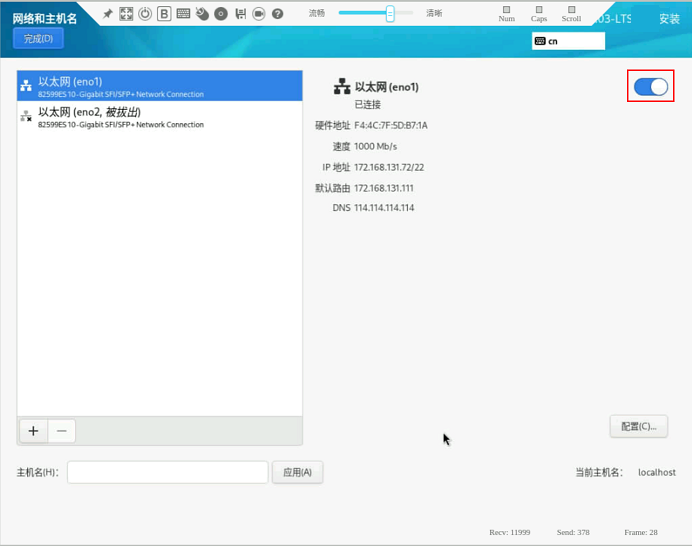
选择"网络和主机名",启用可用的以太网,如图11所示。
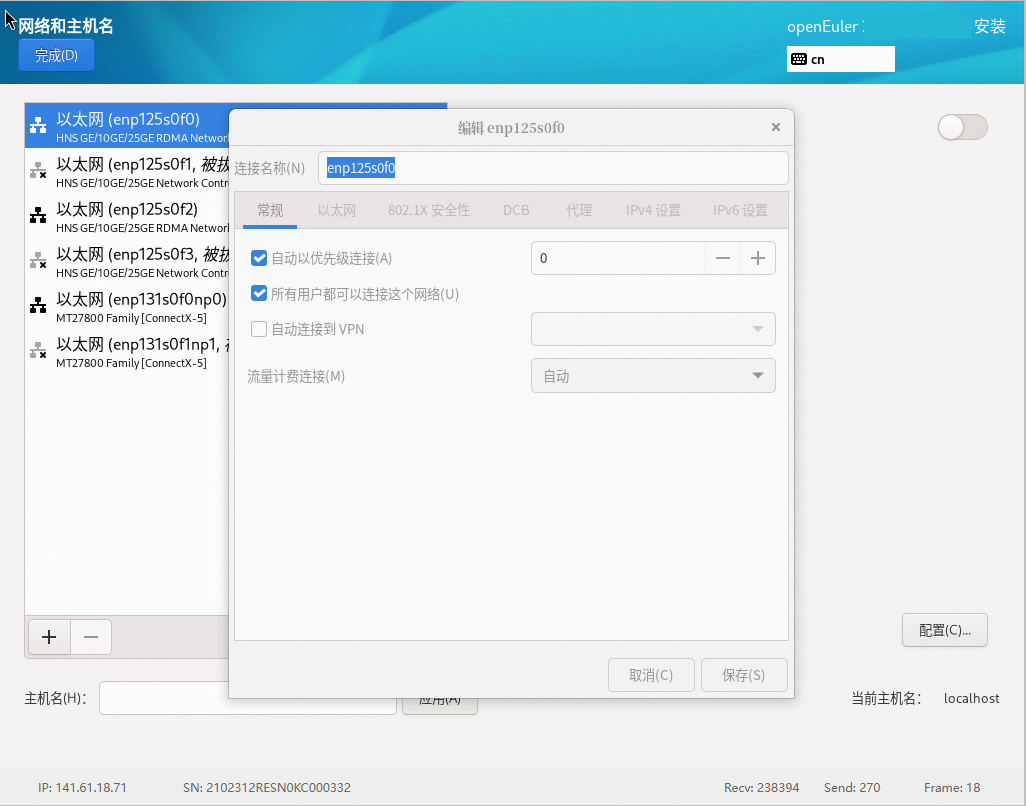
点击"配置"按钮,在"常规"标签页中勾选"自动以优先级连接",点击保存,如图12所示。
选择"根密码",在如图12所示的"ROOT密码"页面中,根据密码复杂度输入密码并再次输入密码进行确认。
密码复杂度要求:
- 长度≥8字符
- 包含大写、小写、数字、特殊字符中任意3种
- 不能与账号相同
- 不能使用字典词汇
说明
在已装好的openEuler环境中,可以通过
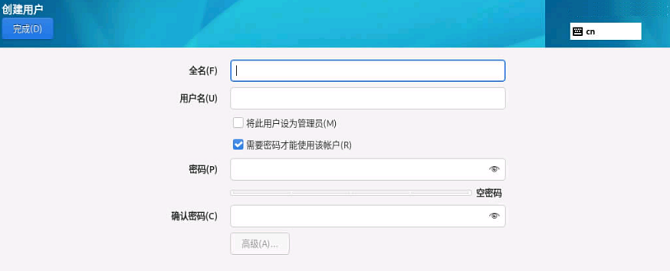
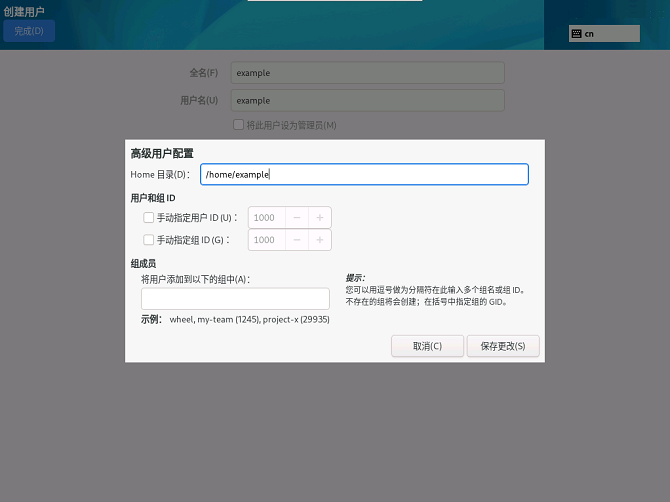
cracklib-unpacker /usr/share/cracklib/pw_dict > dictionary.txt命令导出字典库文件dictionary.txt,用户可以查询密码是否在该字典中。选择"创建用户",在创建用户的界面如图13所示。输入用户名,并设置密码,其中密码复杂度要求与root密码复杂度要求一致。另外您还可以通过"高级"选项设置用户主目录、用户组等,如图14所示。

3.3 开始安装
所有⚠️消失后,点击"开始安装",如图15所示。
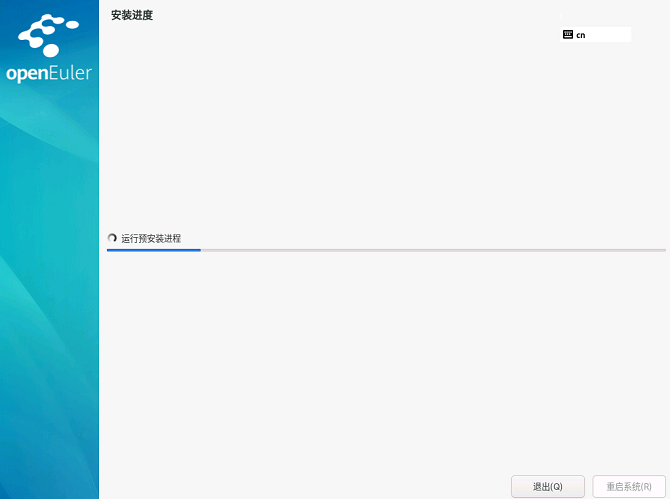
预期结果:
安装进度条显示...
正在安装软件包...
安装完成openEuler完成安装后,点击"重启系统"。
Step 4:验证安装成功
4.1 登录系统
重启后进入命令行登录界面:
openEuler 24.03 LTS SP4
Kernel 6.6.x on an aarch64

localhost login:
输入用户名和密码登录。
4.2 查看系统信息
cat /etc/os-release预期输出:
NAME="openEuler"
VERSION="24.03 (LTS SP4)"
ID="openeuler"
VERSION_ID="24.03"
4.3 查看硬件信息
查看CPU:
lscpu预期输出:
Architecture:        aarch64
CPU(s):              <核心数>
Model name: <CPU型号>查看内存:
free -h预期输出:
              total        used        free
Mem: <大小> ...查看磁盘:
fdisk -l预期输出:
Disk /dev/sda: 200 GiB, 214748364800 bytes, 419430400 sectors
Disk model: QEMU HARDDISK
Units: sectors of 1 * 512 = 512 bytes
Sector size (logical/physical): 512 bytes / 512 bytes
I/O size (minimum/optimal): 512 bytes / 512 bytes
Disklabel type: gpt
Disk identifier: xxxxxxxx-xxxx-xxxx-xxxx-xxxxxxxxxxxx

Device       Start        End    Sectors  Size Type
/dev/sda1     2048     409599     407552  199M EFI System
/dev/sda2 409600 419430366 419020767 200G Linux filesystem查看IP:
ip addr预期输出:
1: lo: <LOOPBACK,UP,LOWER_UP> mtu 65536 qdisc noqueue state UNKNOWN group default qlen 1000
    link/loopback 00:00:00:00:00:00 brd 00:00:00:00:00:00
    inet 127.0.0.1/8 scope host lo
       valid_lft forever preferred_lft forever
    inet6 ::1/128 scope host
       valid_lft forever preferred_lft forever
2: ens160: <BROADCAST,MULTICAST,UP,LOWER_UP> mtu 1500 qdisc mq state UP group default qlen 1000
    link/ether 00:0c:29:3b:25:c4 brd ff:ff:ff:ff:ff:ff
    altname enp3s0
    inet 192.168.31.102/24 brd 192.168.31.255 scope global dynamic noprefixroute ens160
       valid_lft 172670sec preferred_lft 172670sec
    inet6 fe80::20c:29ff:fe3b:25c4/64 scope link noprefixroute
       valid_lft forever preferred_lft forever
4.4 完成基础初始化(推荐)
更新系统:
dnf update -y更新完成后,会出现Complete!。
须知
如果本次更新包含系统内核版本升级,更新完成后必须重启服务器(reboot 命令),新内核才能生效;未重启前系统仍运行旧内核版本。
设置时区:
timedatectl set-timezone Asia/Shanghai无输出,命令默认成功。
验证时间同步:
timedatectl status预期输出:
               Local time: Mon 2019-09-30 04:05:00 EDT
           Universal time: Mon 2019-09-30 08:05:00 UTC
                 RTC time: Mon 2019-09-30 08:05:00
                Time zone: Asia/Shanghai (CST, +0800)
System clock synchronized: yes
              NTP service: active
          RTC in local TZ: no
常见问题(FAQ)
Q1:安装引导界面未出现?
原因:启动顺序未正确设置。
解决方案:
- 进入BIOS/iBMC
- 确认启动设备为虚拟光驱/光盘
- 保存后重启
Q2:磁盘未被识别?
原因:RAID控制器驱动缺失。
解决方案: 参考 openEuler 社区论坛:手动加载驱动方法示例。
Q3:密码设置失败?
原因:密码未满足复杂度要求。
解决方案: 确保密码:
- ≥8字符
- 含大小写+数字+特殊字符中的3种
- 非字典词汇
Q4:dnf update网络错误?
原因:网络或DNS未配置。
解决方案:
nmtui重新配置网络和DNS。
Q5:chronyd 服务未运行,怎么启用?
原因:服务可能未设置为开机自启。运行以下命令启用并立即启动:
解决方案:
systemctl enable --now chronyd下一步
| 场景 | 推荐路径 |
|---|---|
| 部署应用服务 | 搭建 Web 服务器 搭建数据库服务器 |
| 学习系统管理 | 管理员指南 |
| 遇到问题 | 社区论坛 · 提交Issue |
如发现文档错误,请在 AtomGit Issue 提交反馈。
遵循 木兰宽松许可证第2版(MulanPSL2)
