OpenStack-Wallaby 部署指南
[TOC]
OpenStack 简介
OpenStack 是一个社区,也是一个项目。它提供了一个部署云的操作平台或工具集,为组织提供可扩展的、灵活的云计算。
作为一个开源的云计算管理平台,OpenStack 由nova、cinder、neutron、glance、keystone、horizon等几个主要的组件组合起来完成具体工作。OpenStack 支持几乎所有类型的云环境,项目目标是提供实施简单、可大规模扩展、丰富、标准统一的云计算管理平台。OpenStack 通过各种互补的服务提供了基础设施即服务(IaaS)的解决方案,每个服务提供 API 进行集成。
openEuler 24.03-LTS-SP4 版本官方源已经支持 OpenStack-Wallaby 版本,用户可以配置好 yum 源后根据此文档进行 OpenStack 部署。
约定
OpenStack 支持多种形态部署,此文档支持ALL in One以及Distributed两种部署方式,按照如下方式约定:
ALL in One模式:
忽略所有可能的后缀Distributed模式:
以 `(CTL)` 为后缀表示此条配置或者命令仅适用`控制节点`
以 `(CPT)` 为后缀表示此条配置或者命令仅适用`计算节点`
以 `(STG)` 为后缀表示此条配置或者命令仅适用`存储节点`
除此之外表示此条配置或者命令同时适用`控制节点`和`计算节点`
注意
涉及到以上约定的服务如下:
- Cinder
- Nova
- Neutron
准备环境
环境配置
配置 24.03 LTS SP4 官方 yum 源,需要启用 EPOL 软件仓以支持 OpenStack
shellyum update yum install openstack-release-wallaby yum clean all && yum makecache注意:如果你的环境的YUM源没有启用EPOL,需要同时配置EPOL,确保EPOL已配置,如下所示。
shellvi /etc/yum.repos.d/openEuler.repo [EPOL] name=EPOL baseurl=http://repo.openeuler.org/openEuler-24.03-LTS-SP4/EPOL/main/$basearch/ enabled=1 gpgcheck=1 gpgkey=http://repo.openeuler.org/openEuler-24.03-LTS-SP4/OS/$basearch/RPM-GPG-KEY-openEuler EOF修改主机名以及映射
设置各个节点的主机名
shellhostnamectl set-hostname controller (CTL) hostnamectl set-hostname compute (CPT)假设controller节点的IP是
10.0.0.11,compute节点的IP是10.0.0.12(如果存在的话),则于/etc/hosts新增如下:shell10.0.0.11 controller 10.0.0.12 compute
安装 SQL DataBase
执行如下命令,安装软件包。
shellyum install mariadb mariadb-server python3-PyMySQL执行如下命令,创建并编辑
/etc/my.cnf.d/openstack.cnf文件。shellvim /etc/my.cnf.d/openstack.cnf [mysqld] bind-address = 10.0.0.11 default-storage-engine = innodb innodb_file_per_table = on max_connections = 4096 collation-server = utf8_general_ci character-set-server = utf8注意
其中
bind-address设置为控制节点的管理IP地址。启动 DataBase 服务,并为其配置开机自启动:
shellsystemctl enable mariadb.service systemctl start mariadb.service配置DataBase的默认密码(可选)
shellmysql_secure_installation注意
根据提示进行即可
安装 RabbitMQ
执行如下命令,安装软件包。
shellyum install rabbitmq-server启动 RabbitMQ 服务,并为其配置开机自启动。
shellsystemctl enable rabbitmq-server.service systemctl start rabbitmq-server.service添加 OpenStack用户。
shellrabbitmqctl add_user openstack RABBIT_PASS注意
替换
RABBIT_PASS,为 OpenStack 用户设置密码设置openstack用户权限,允许进行配置、写、读:
shellrabbitmqctl set_permissions openstack ".*" ".*" ".*"
安装 Memcached
执行如下命令,安装依赖软件包。
shellyum install memcached python3-memcached编辑
/etc/sysconfig/memcached文件。shellvim /etc/sysconfig/memcached OPTIONS="-l 127.0.0.1,::1,controller"执行如下命令,启动 Memcached 服务,并为其配置开机启动。
shellsystemctl enable memcached.service systemctl start memcached.service注意
服务启动后,可以通过命令
memcached-tool controller stats确保启动正常,服务可用,其中可以将controller替换为控制节点的管理IP地址。
安装 OpenStack
Keystone 安装
创建 keystone 数据库并授权。
sqlmysql -u root -p MariaDB [(none)]> CREATE DATABASE keystone; MariaDB [(none)]> GRANT ALL PRIVILEGES ON keystone.* TO 'keystone'@'localhost' \ IDENTIFIED BY 'KEYSTONE_DBPASS'; MariaDB [(none)]> GRANT ALL PRIVILEGES ON keystone.* TO 'keystone'@'%' \ IDENTIFIED BY 'KEYSTONE_DBPASS'; MariaDB [(none)]> exit注意
替换
KEYSTONE_DBPASS,为 Keystone 数据库设置密码安装软件包。
shellyum install openstack-keystone httpd mod_wsgi配置keystone相关配置
shellvim /etc/keystone/keystone.conf [database] connection = mysql+pymysql://keystone:KEYSTONE_DBPASS@controller/keystone [token] provider = fernet解释
[database]部分,配置数据库入口
[token]部分,配置token provider
注意:
替换
KEYSTONE_DBPASS为 Keystone 数据库的密码同步数据库。
shellsu -s /bin/sh -c "keystone-manage db_sync" keystone初始化Fernet密钥仓库。
shellkeystone-manage fernet_setup --keystone-user keystone --keystone-group keystone keystone-manage credential_setup --keystone-user keystone --keystone-group keystone启动服务。
shellkeystone-manage bootstrap --bootstrap-password ADMIN_PASS \ --bootstrap-admin-url http://controller:5000/v3/ \ --bootstrap-internal-url http://controller:5000/v3/ \ --bootstrap-public-url http://controller:5000/v3/ \ --bootstrap-region-id RegionOne注意
替换
ADMIN_PASS,为 admin 用户设置密码配置Apache HTTP server
shellvim /etc/httpd/conf/httpd.conf ServerName controllershellln -s /usr/share/keystone/wsgi-keystone.conf /etc/httpd/conf.d/解释
配置
ServerName项引用控制节点注意如果
ServerName项不存在则需要创建启动Apache HTTP服务。
shellsystemctl enable httpd.service systemctl start httpd.service创建环境变量配置。
shellcat << EOF >> ~/.admin-openrc export OS_PROJECT_DOMAIN_NAME=Default export OS_USER_DOMAIN_NAME=Default export OS_PROJECT_NAME=admin export OS_USERNAME=admin export OS_PASSWORD=ADMIN_PASS export OS_AUTH_URL=http://controller:5000/v3 export OS_IDENTITY_API_VERSION=3 export OS_IMAGE_API_VERSION=2 EOF注意
替换
ADMIN_PASS为 admin 用户的密码依次创建domain, projects, users, roles,需要先安装好python3-openstackclient:
shellyum install python3-openstackclient导入环境变量
shellsource ~/.admin-openrc创建project
service,其中 domaindefault在 keystone-manage bootstrap 时已创建shellopenstack domain create --description "An Example Domain" exampleshellopenstack project create --domain default --description "Service Project" service创建(non-admin)project
myproject,usermyuser和 rolemyrole,为myproject和myuser添加角色myroleshellopenstack project create --domain default --description "Demo Project" myproject openstack user create --domain default --password-prompt myuser openstack role create myrole openstack role add --project myproject --user myuser myrole验证
取消临时环境变量OS_AUTH_URL和OS_PASSWORD:
shellsource ~/.admin-openrc unset OS_AUTH_URL OS_PASSWORD为admin用户请求token:
shellopenstack --os-auth-url http://controller:5000/v3 \ --os-project-domain-name Default --os-user-domain-name Default \ --os-project-name admin --os-username admin token issue为myuser用户请求token:
shellopenstack --os-auth-url http://controller:5000/v3 \ --os-project-domain-name Default --os-user-domain-name Default \ --os-project-name myproject --os-username myuser token issue
Glance 安装
创建数据库、服务凭证和 API 端点
创建数据库:
sqlmysql -u root -p MariaDB [(none)]> CREATE DATABASE glance; MariaDB [(none)]> GRANT ALL PRIVILEGES ON glance.* TO 'glance'@'localhost' \ IDENTIFIED BY 'GLANCE_DBPASS'; MariaDB [(none)]> GRANT ALL PRIVILEGES ON glance.* TO 'glance'@'%' \ IDENTIFIED BY 'GLANCE_DBPASS'; MariaDB [(none)]> exit注意:
替换
GLANCE_DBPASS,为 glance 数据库设置密码创建服务凭证
shellsource ~/.admin-openrc openstack user create --domain default --password-prompt glance openstack role add --project service --user glance admin openstack service create --name glance --description "OpenStack Image" image创建镜像服务API端点:
shellopenstack endpoint create --region RegionOne image public http://controller:9292 openstack endpoint create --region RegionOne image internal http://controller:9292 openstack endpoint create --region RegionOne image admin http://controller:9292安装软件包
shellyum install openstack-glance配置glance相关配置:
shellvim /etc/glance/glance-api.conf [database] connection = mysql+pymysql://glance:GLANCE_DBPASS@controller/glance [keystone_authtoken] www_authenticate_uri = http://controller:5000 auth_url = http://controller:5000 memcached_servers = controller:11211 auth_type = password project_domain_name = Default user_domain_name = Default project_name = service username = glance password = GLANCE_PASS [paste_deploy] flavor = keystone [glance_store] stores = file,http default_store = file filesystem_store_datadir = /var/lib/glance/images/解释:
[database]部分,配置数据库入口
[keystone_authtoken] [paste_deploy]部分,配置身份认证服务入口
[glance_store]部分,配置本地文件系统存储和镜像文件的位置
注意
替换
GLANCE_DBPASS为 glance 数据库的密码替换
GLANCE_PASS为 glance 用户的密码同步数据库:
shellsu -s /bin/sh -c "glance-manage db_sync" glance启动服务:
shellsystemctl enable openstack-glance-api.service systemctl start openstack-glance-api.service验证
下载镜像
shellsource ~/.admin-openrc wget http://download.cirros-cloud.net/0.4.0/cirros-0.4.0-x86_64-disk.img注意
如果您使用的环境是鲲鹏架构,请下载aarch64版本的镜像;已对镜像cirros-0.5.2-aarch64-disk.img进行测试。
向Image服务上传镜像:
shellopenstack image create --disk-format qcow2 --container-format bare \ --file cirros-0.4.0-x86_64-disk.img --public cirros确认镜像上传并验证属性:
shellopenstack image list
Placement安装
创建数据库、服务凭证和 API 端点
创建数据库:
作为 root 用户访问数据库,创建 placement 数据库并授权。
shellmysql -u root -p MariaDB [(none)]> CREATE DATABASE placement; MariaDB [(none)]> GRANT ALL PRIVILEGES ON placement.* TO 'placement'@'localhost' \ IDENTIFIED BY 'PLACEMENT_DBPASS'; MariaDB [(none)]> GRANT ALL PRIVILEGES ON placement.* TO 'placement'@'%' \ IDENTIFIED BY 'PLACEMENT_DBPASS'; MariaDB [(none)]> exit注意
替换
PLACEMENT_DBPASS为 placement 数据库设置密码shellsource ~/.admin-openrc执行如下命令,创建 placement 服务凭证、创建 placement 用户以及添加‘admin’角色到用户‘placement’。
创建Placement API服务
shellopenstack user create --domain default --password-prompt placement openstack role add --project service --user placement admin openstack service create --name placement --description "Placement API" placement创建placement服务API端点:
shellopenstack endpoint create --region RegionOne placement public http://controller:8778 openstack endpoint create --region RegionOne placement internal http://controller:8778 openstack endpoint create --region RegionOne placement admin http://controller:8778安装和配置
安装软件包:
shellyum install openstack-placement-api配置placement:
编辑 /etc/placement/placement.conf 文件:
在[placement_database]部分,配置数据库入口
在[api] [keystone_authtoken]部分,配置身份认证服务入口
shell# vim /etc/placement/placement.conf [placement_database] # ... connection = mysql+pymysql://placement:PLACEMENT_DBPASS@controller/placement [api] # ... auth_strategy = keystone [keystone_authtoken] # ... auth_url = http://controller:5000/v3 memcached_servers = controller:11211 auth_type = password project_domain_name = Default user_domain_name = Default project_name = service username = placement password = PLACEMENT_PASS其中,替换 PLACEMENT_DBPASS 为 placement 数据库的密码,替换 PLACEMENT_PASS 为 placement 用户的密码。
同步数据库:
shellsu -s /bin/sh -c "placement-manage db sync" placement启动httpd服务:
shellsystemctl restart httpd验证
执行如下命令,执行状态检查:
shellsource ~/.admin-openrc placement-status upgrade check安装osc-placement,列出可用的资源类别及特性:
shellyum install python3-osc-placement openstack --os-placement-api-version 1.2 resource class list --sort-column name openstack --os-placement-api-version 1.6 trait list --sort-column name
Nova 安装
创建数据库、服务凭证和 API 端点
创建数据库:
sqlmysql -u root -p (CTL) MariaDB [(none)]> CREATE DATABASE nova_api; MariaDB [(none)]> CREATE DATABASE nova; MariaDB [(none)]> CREATE DATABASE nova_cell0; MariaDB [(none)]> GRANT ALL PRIVILEGES ON nova_api.* TO 'nova'@'localhost' \ IDENTIFIED BY 'NOVA_DBPASS'; MariaDB [(none)]> GRANT ALL PRIVILEGES ON nova_api.* TO 'nova'@'%' \ IDENTIFIED BY 'NOVA_DBPASS'; MariaDB [(none)]> GRANT ALL PRIVILEGES ON nova.* TO 'nova'@'localhost' \ IDENTIFIED BY 'NOVA_DBPASS'; MariaDB [(none)]> GRANT ALL PRIVILEGES ON nova.* TO 'nova'@'%' \ IDENTIFIED BY 'NOVA_DBPASS'; MariaDB [(none)]> GRANT ALL PRIVILEGES ON nova_cell0.* TO 'nova'@'localhost' \ IDENTIFIED BY 'NOVA_DBPASS'; MariaDB [(none)]> GRANT ALL PRIVILEGES ON nova_cell0.* TO 'nova'@'%' \ IDENTIFIED BY 'NOVA_DBPASS'; MariaDB [(none)]> exit注意
替换NOVA_DBPASS,为nova数据库设置密码
shellsource ~/.admin-openrc (CTL)创建nova服务凭证:
shellopenstack user create --domain default --password-prompt nova (CTL) openstack role add --project service --user nova admin (CTL) openstack service create --name nova --description "OpenStack Compute" compute (CTL)创建nova API端点:
shellopenstack endpoint create --region RegionOne compute public http://controller:8774/v2.1 (CTL) openstack endpoint create --region RegionOne compute internal http://controller:8774/v2.1 (CTL) openstack endpoint create --region RegionOne compute admin http://controller:8774/v2.1 (CTL)安装软件包
shellyum install openstack-nova-api openstack-nova-conductor \ (CTL) openstack-nova-novncproxy openstack-nova-scheduler yum install openstack-nova-compute (CPT)注意
如果为arm64结构,还需要执行以下命令
shellyum install edk2-aarch64 (CPT)配置nova相关配置
shellvim /etc/nova/nova.conf [DEFAULT] enabled_apis = osapi_compute,metadata transport_url = rabbit://openstack:RABBIT_PASS@controller:5672/ my_ip = 10.0.0.1 use_neutron = true firewall_driver = nova.virt.firewall.NoopFirewallDriver compute_driver=libvirt.LibvirtDriver (CPT) instances_path = /var/lib/nova/instances/ (CPT) lock_path = /var/lib/nova/tmp (CPT) [api_database] connection = mysql+pymysql://nova:NOVA_DBPASS@controller/nova_api (CTL) [database] connection = mysql+pymysql://nova:NOVA_DBPASS@controller/nova (CTL) [api] auth_strategy = keystone [keystone_authtoken] www_authenticate_uri = http://controller:5000/ auth_url = http://controller:5000/ memcached_servers = controller:11211 auth_type = password project_domain_name = Default user_domain_name = Default project_name = service username = nova password = NOVA_PASS [vnc] enabled = true server_listen = $my_ip server_proxyclient_address = $my_ip novncproxy_base_url = http://controller:6080/vnc_auto.html (CPT) [libvirt] virt_type = qemu (CPT) cpu_mode = custom (CPT) cpu_model = cortex-a72 (CPT) [glance] api_servers = http://controller:9292 [oslo_concurrency] lock_path = /var/lib/nova/tmp (CTL) [placement] region_name = RegionOne project_domain_name = Default project_name = service auth_type = password user_domain_name = Default auth_url = http://controller:5000/v3 username = placement password = PLACEMENT_PASS [neutron] auth_url = http://controller:5000 auth_type = password project_domain_name = default user_domain_name = default region_name = RegionOne project_name = service username = neutron password = NEUTRON_PASS service_metadata_proxy = true (CTL) metadata_proxy_shared_secret = METADATA_SECRET (CTL)解释
[default]部分,启用计算和元数据的API,配置RabbitMQ消息队列入口,配置my_ip,启用网络服务neutron;
[api_database] [database]部分,配置数据库入口;
[api] [keystone_authtoken]部分,配置身份认证服务入口;
[vnc]部分,启用并配置远程控制台入口;
[glance]部分,配置镜像服务API的地址;
[oslo_concurrency]部分,配置lock path;
[placement]部分,配置placement服务的入口。
注意
替换
RABBIT_PASS为 RabbitMQ 中 openstack 账户的密码;配置
my_ip为控制节点的管理IP地址;替换
NOVA_DBPASS为nova数据库的密码;替换
NOVA_PASS为nova用户的密码;替换
PLACEMENT_PASS为placement用户的密码;替换
NEUTRON_PASS为neutron用户的密码;替换
METADATA_SECRET为合适的元数据代理secret。额外
确定是否支持虚拟机硬件加速(x86架构):
shellegrep -c '(vmx|svm)' /proc/cpuinfo (CPT)如果返回值为0则不支持硬件加速,需要配置libvirt使用QEMU而不是KVM:
shellvim /etc/nova/nova.conf (CPT) [libvirt] virt_type = qemu如果返回值为1或更大的值,则支持硬件加速,不需要进行额外的配置
注意
如果为arm64结构,还需要执行以下命令
shellvim /etc/libvirt/qemu.conf nvram = ["/usr/share/AAVMF/AAVMF_CODE.fd: \ /usr/share/AAVMF/AAVMF_VARS.fd", \ "/usr/share/edk2/aarch64/QEMU_EFI-pflash.raw: \ /usr/share/edk2/aarch64/vars-template-pflash.raw"] vim /etc/qemu/firmware/edk2-aarch64.json { "description": "UEFI firmware for ARM64 virtual machines", "interface-types": [ "uefi" ], "mapping": { "device": "flash", "executable": { "filename": "/usr/share/edk2/aarch64/QEMU_EFI-pflash.raw", "format": "raw" }, "nvram-template": { "filename": "/usr/share/edk2/aarch64/vars-template-pflash.raw", "format": "raw" } }, "targets": [ { "architecture": "aarch64", "machines": [ "virt-*" ] } ], "features": [ ], "tags": [ ] } (CPT)同步数据库
同步nova-api数据库:
shellsu -s /bin/sh -c "nova-manage api_db sync" nova (CTL)注册cell0数据库:
shellsu -s /bin/sh -c "nova-manage cell_v2 map_cell0" nova (CTL)创建cell1 cell:
shellsu -s /bin/sh -c "nova-manage cell_v2 create_cell --name=cell1 --verbose" nova (CTL)同步nova数据库:
shellsu -s /bin/sh -c "nova-manage db sync" nova (CTL)验证cell0和cell1注册正确:
shellsu -s /bin/sh -c "nova-manage cell_v2 list_cells" nova (CTL)添加计算节点到openstack集群
shellsu -s /bin/sh -c "nova-manage cell_v2 discover_hosts --verbose" nova (CPT)启动服务
shellsystemctl enable \ (CTL) openstack-nova-api.service \ openstack-nova-scheduler.service \ openstack-nova-conductor.service \ openstack-nova-novncproxy.service systemctl start \ (CTL) openstack-nova-api.service \ openstack-nova-scheduler.service \ openstack-nova-conductor.service \ openstack-nova-novncproxy.serviceshellsystemctl enable libvirtd.service openstack-nova-compute.service (CPT) systemctl start libvirtd.service openstack-nova-compute.service (CPT)验证
shellsource ~/.admin-openrc (CTL)列出服务组件,验证每个流程都成功启动和注册:
shellopenstack compute service list (CTL)列出身份服务中的API端点,验证与身份服务的连接:
shellopenstack catalog list (CTL)列出镜像服务中的镜像,验证与镜像服务的连接:
shellopenstack image list (CTL)检查cells是否运作成功,以及其他必要条件是否已具备。
shellnova-status upgrade check (CTL)
Neutron 安装
创建数据库、服务凭证和 API 端点
创建数据库:
sqlmysql -u root -p (CTL) MariaDB [(none)]> CREATE DATABASE neutron; MariaDB [(none)]> GRANT ALL PRIVILEGES ON neutron.* TO 'neutron'@'localhost' \ IDENTIFIED BY 'NEUTRON_DBPASS'; MariaDB [(none)]> GRANT ALL PRIVILEGES ON neutron.* TO 'neutron'@'%' \ IDENTIFIED BY 'NEUTRON_DBPASS'; MariaDB [(none)]> exit注意
替换
NEUTRON_DBPASS为 neutron 数据库设置密码。shellsource ~/.admin-openrc (CTL)创建neutron服务凭证
shellopenstack user create --domain default --password-prompt neutron (CTL) openstack role add --project service --user neutron admin (CTL) openstack service create --name neutron --description "OpenStack Networking" network (CTL)创建Neutron服务API端点:
shellopenstack endpoint create --region RegionOne network public http://controller:9696 (CTL) openstack endpoint create --region RegionOne network internal http://controller:9696 (CTL) openstack endpoint create --region RegionOne network admin http://controller:9696 (CTL)安装软件包:
shellyum install openstack-neutron openstack-neutron-linuxbridge ebtables ipset \ (CTL) openstack-neutron-ml2shellyum install openstack-neutron-linuxbridge ebtables ipset (CPT)配置neutron相关配置:
配置主体配置
shellvim /etc/neutron/neutron.conf [database] connection = mysql+pymysql://neutron:NEUTRON_DBPASS@controller/neutron (CTL) [DEFAULT] core_plugin = ml2 (CTL) service_plugins = router (CTL) allow_overlapping_ips = true (CTL) transport_url = rabbit://openstack:RABBIT_PASS@controller auth_strategy = keystone notify_nova_on_port_status_changes = true (CTL) notify_nova_on_port_data_changes = true (CTL) api_workers = 3 (CTL) [keystone_authtoken] www_authenticate_uri = http://controller:5000 auth_url = http://controller:5000 memcached_servers = controller:11211 auth_type = password project_domain_name = Default user_domain_name = Default project_name = service username = neutron password = NEUTRON_PASS [nova] auth_url = http://controller:5000 (CTL) auth_type = password (CTL) project_domain_name = Default (CTL) user_domain_name = Default (CTL) region_name = RegionOne (CTL) project_name = service (CTL) username = nova (CTL) password = NOVA_PASS (CTL) [oslo_concurrency] lock_path = /var/lib/neutron/tmp解释
[database]部分,配置数据库入口;
[default]部分,启用ml2插件和router插件,允许ip地址重叠,配置RabbitMQ消息队列入口;
[default] [keystone]部分,配置身份认证服务入口;
[default] [nova]部分,配置网络来通知计算网络拓扑的变化;
[oslo_concurrency]部分,配置lock path。
注意
替换
NEUTRON_DBPASS为 neutron 数据库的密码;替换
RABBIT_PASS为 RabbitMQ中openstack 账户的密码;替换
NEUTRON_PASS为 neutron 用户的密码;替换
NOVA_PASS为 nova 用户的密码。配置ML2插件:
shellvim /etc/neutron/plugins/ml2/ml2_conf.ini [ml2] type_drivers = flat,vlan,vxlan tenant_network_types = vxlan mechanism_drivers = linuxbridge,l2population extension_drivers = port_security [ml2_type_flat] flat_networks = provider [ml2_type_vxlan] vni_ranges = 1:1000 [securitygroup] enable_ipset = true创建/etc/neutron/plugin.ini的符号链接
shellln -s /etc/neutron/plugins/ml2/ml2_conf.ini /etc/neutron/plugin.ini注意
[ml2]部分,启用 flat、vlan、vxlan 网络,启用 linuxbridge 及 l2population 机制,启用端口安全扩展驱动;
[ml2_type_flat]部分,配置 flat 网络为 provider 虚拟网络;
[ml2_type_vxlan]部分,配置 VXLAN 网络标识符范围;
[securitygroup]部分,配置允许 ipset。
补充
l2 的具体配置可以根据用户需求自行修改,本文使用的是provider network + linuxbridge
配置 Linux bridge 代理:
shellvim /etc/neutron/plugins/ml2/linuxbridge_agent.ini [linux_bridge] physical_interface_mappings = provider:PROVIDER_INTERFACE_NAME [vxlan] enable_vxlan = true local_ip = OVERLAY_INTERFACE_IP_ADDRESS l2_population = true [securitygroup] enable_security_group = true firewall_driver = neutron.agent.linux.iptables_firewall.IptablesFirewallDriver解释
[linux_bridge]部分,映射 provider 虚拟网络到物理网络接口;
[vxlan]部分,启用 vxlan 覆盖网络,配置处理覆盖网络的物理网络接口 IP 地址,启用 layer-2 population;
[securitygroup]部分,允许安全组,配置 linux bridge iptables 防火墙驱动。
注意
替换
PROVIDER_INTERFACE_NAME为物理网络接口;替换
OVERLAY_INTERFACE_IP_ADDRESS为控制节点的管理IP地址。配置Layer-3代理:
shellvim /etc/neutron/l3_agent.ini (CTL) [DEFAULT] interface_driver = linuxbridge解释
在[default]部分,配置接口驱动为linuxbridge
配置DHCP代理:
shellvim /etc/neutron/dhcp_agent.ini (CTL) [DEFAULT] interface_driver = linuxbridge dhcp_driver = neutron.agent.linux.dhcp.Dnsmasq enable_isolated_metadata = true解释
[default]部分,配置linuxbridge接口驱动、Dnsmasq DHCP驱动,启用隔离的元数据。
配置metadata代理:
shellvim /etc/neutron/metadata_agent.ini (CTL) [DEFAULT] nova_metadata_host = controller metadata_proxy_shared_secret = METADATA_SECRET解释
[default]部分,配置元数据主机和shared secret。
注意
替换
METADATA_SECRET为合适的元数据代理secret。配置nova相关配置
shellvim /etc/nova/nova.conf [neutron] auth_url = http://controller:5000 auth_type = password project_domain_name = Default user_domain_name = Default region_name = RegionOne project_name = service username = neutron password = NEUTRON_PASS service_metadata_proxy = true (CTL) metadata_proxy_shared_secret = METADATA_SECRET (CTL)解释
[neutron]部分,配置访问参数,启用元数据代理,配置secret。
注意
替换
NEUTRON_PASS为 neutron 用户的密码;替换
METADATA_SECRET为合适的元数据代理secret。同步数据库:
shellsu -s /bin/sh -c "neutron-db-manage --config-file /etc/neutron/neutron.conf \ --config-file /etc/neutron/plugins/ml2/ml2_conf.ini upgrade head" neutron重启计算API服务:
shellsystemctl restart openstack-nova-api.service启动网络服务
shellsystemctl enable neutron-server.service neutron-linuxbridge-agent.service \ (CTL) neutron-dhcp-agent.service neutron-metadata-agent.service systemctl enable neutron-l3-agent.service systemctl restart openstack-nova-api.service neutron-server.service (CTL) neutron-linuxbridge-agent.service neutron-dhcp-agent.service \ neutron-metadata-agent.service neutron-l3-agent.service systemctl enable neutron-linuxbridge-agent.service (CPT) systemctl restart neutron-linuxbridge-agent.service openstack-nova-compute.service (CPT)验证
验证 neutron 代理启动成功:
shellopenstack network agent list
Cinder 安装
1.创建数据库、服务凭证和 API 端点
创建数据库:
mysql -u root -p

MariaDB [(none)]> CREATE DATABASE cinder;
MariaDB [(none)]> GRANT ALL PRIVILEGES ON cinder.* TO 'cinder'@'localhost' \
IDENTIFIED BY 'CINDER_DBPASS';
MariaDB [(none)]> GRANT ALL PRIVILEGES ON cinder.* TO 'cinder'@'%' \
IDENTIFIED BY 'CINDER_DBPASS';
MariaDB [(none)]> exit
注意
替换 CINDER_DBPASS 为cinder数据库设置密码。
source ~/.admin-openrc创建cinder服务凭证:
openstack user create --domain default --password-prompt cinder
openstack role add --project service --user cinder admin
openstack service create --name cinderv2 --description "OpenStack Block Storage" volumev2
openstack service create --name cinderv3 --description "OpenStack Block Storage" volumev3
创建块存储服务API端点:
openstack endpoint create --region RegionOne volumev2 public http://controller:8776/v2/%\(project_id\)s
openstack endpoint create --region RegionOne volumev2 internal http://controller:8776/v2/%\(project_id\)s
openstack endpoint create --region RegionOne volumev2 admin http://controller:8776/v2/%\(project_id\)s
openstack endpoint create --region RegionOne volumev3 public http://controller:8776/v3/%\(project_id\)s
openstack endpoint create --region RegionOne volumev3 internal http://controller:8776/v3/%\(project_id\)s
openstack endpoint create --region RegionOne volumev3 admin http://controller:8776/v3/%\(project_id\)s
2.安装软件包:
yum install openstack-cinder-api openstack-cinder-scheduler (CTL)yum install lvm2 device-mapper-persistent-data scsi-target-utils rpcbind nfs-utils \ (STG)
openstack-cinder-volume openstack-cinder-backup3.准备存储设备,以下仅为示例:
pvcreate /dev/vdb
vgcreate cinder-volumes /dev/vdb

vim /etc/lvm/lvm.conf


devices {
...
filter = [ "a/vdb/", "r/.*/"]
解释
在devices部分,添加过滤以接受/dev/vdb设备拒绝其他设备。
4.准备NFS
mkdir -p /root/cinder/backup

cat << EOF >> /etc/export
/root/cinder/backup 192.168.1.0/24(rw,sync,no_root_squash,no_all_squash)
EOF
5.配置cinder相关配置:
vim /etc/cinder/cinder.conf

[DEFAULT]
transport_url = rabbit://openstack:RABBIT_PASS@controller
auth_strategy = keystone
my_ip = 10.0.0.11
enabled_backends = lvm                                                                         (STG)
backup_driver=cinder.backup.drivers.nfs.NFSBackupDriver                                        (STG)
backup_share=HOST:PATH                                                                         (STG)

[database]
connection = mysql+pymysql://cinder:CINDER_DBPASS@controller/cinder

[keystone_authtoken]
www_authenticate_uri = http://controller:5000
auth_url = http://controller:5000
memcached_servers = controller:11211
auth_type = password
project_domain_name = Default
user_domain_name = Default
project_name = service
username = cinder
password = CINDER_PASS

[oslo_concurrency]
lock_path = /var/lib/cinder/tmp

[lvm]
volume_driver = cinder.volume.drivers.lvm.LVMVolumeDriver                                      (STG)
volume_group = cinder-volumes                                                                  (STG)
iscsi_protocol = iscsi                                                                         (STG)
iscsi_helper = tgtadm                                                                          (STG)
解释
[database]部分,配置数据库入口;
[DEFAULT]部分,配置RabbitMQ消息队列入口,配置my_ip;
[DEFAULT] [keystone_authtoken]部分,配置身份认证服务入口;
[oslo_concurrency]部分,配置lock path。
注意
替换CINDER_DBPASS为 cinder 数据库的密码;
替换RABBIT_PASS为 RabbitMQ 中 openstack 账户的密码;
配置my_ip为控制节点的管理 IP 地址;
替换CINDER_PASS为 cinder 用户的密码;
替换HOST:PATH为 NFS 的HOSTIP和共享路径;
6.同步数据库:
su -s /bin/sh -c "cinder-manage db sync" cinder (CTL)7.配置nova:
vim /etc/nova/nova.conf                                                                        (CTL)

[cinder]
os_region_name = RegionOne
8.重启计算API服务
systemctl restart openstack-nova-api.service9.启动cinder服务
systemctl enable openstack-cinder-api.service openstack-cinder-scheduler.service               (CTL)
systemctl start openstack-cinder-api.service openstack-cinder-scheduler.service (CTL)systemctl enable rpcbind.service nfs-server.service tgtd.service iscsid.service \ (STG)
openstack-cinder-volume.service \
openstack-cinder-backup.service
systemctl start rpcbind.service nfs-server.service tgtd.service iscsid.service \ (STG)
openstack-cinder-volume.service \
openstack-cinder-backup.service注意
当cinder使用tgtadm的方式挂卷的时候,要修改/etc/tgt/tgtd.conf,内容如下,保证tgtd可以发现cinder-volume的iscsi target。
include /var/lib/cinder/volumes/*10.验证
source ~/.admin-openrc
openstack volume service list
horizon 安装
安装软件包
shellyum install openstack-dashboard修改文件
修改变量
textvim /etc/openstack-dashboard/local_settings OPENSTACK_HOST = "controller" ALLOWED_HOSTS = ['*', ] SESSION_ENGINE = 'django.contrib.sessions.backends.cache' CACHES = { 'default': { 'BACKEND': 'django.core.cache.backends.memcached.MemcachedCache', 'LOCATION': 'controller:11211', } } OPENSTACK_KEYSTONE_URL = "http://%s:5000/v3" % OPENSTACK_HOST OPENSTACK_KEYSTONE_MULTIDOMAIN_SUPPORT = True OPENSTACK_KEYSTONE_DEFAULT_DOMAIN = "Default" OPENSTACK_KEYSTONE_DEFAULT_ROLE = "member" WEBROOT = '/dashboard' POLICY_FILES_PATH = "/etc/openstack-dashboard" OPENSTACK_API_VERSIONS = { "identity": 3, "image": 2, "volume": 3, }重启 httpd 服务
shellsystemctl restart httpd.service memcached.service验证 打开浏览器,输入网址
http://HOSTIP/dashboard,登录 horizon。注意
替换HOSTIP为控制节点管理平面IP地址
Tempest 安装
Tempest是OpenStack的集成测试服务,如果用户需要全面自动化测试已安装的OpenStack环境的功能,则推荐使用该组件。否则,可以不用安装。
安装Tempest
shellyum install openstack-tempest初始化目录
shelltempest init mytest修改配置文件。
shellcd mytest vi etc/tempest.conftempest.conf中需要配置当前OpenStack环境的信息,具体内容可以参考官方示例
执行测试
shelltempest run安装tempest扩展(可选) OpenStack各个服务本身也提供了一些tempest测试包,用户可以安装这些包来丰富tempest的测试内容。在Wallaby中,我们提供了Cinder、Glance、Keystone、Ironic、Trove的扩展测试,用户可以执行如下命令进行安装使用:
shellyum install python3-cinder-tempest-plugin python3-glance-tempest-plugin python3-ironic-tempest-plugin python3-keystone-tempest-plugin python3-trove-tempest-plugin
Ironic 安装
Ironic是OpenStack的裸金属服务,如果用户需要进行裸机部署则推荐使用该组件。否则,可以不用安装。
设置数据库
裸金属服务在数据库中存储信息,创建一个ironic用户可以访问的ironic数据库,替换IRONIC_DBPASSWORD为合适的密码
sqlmysql -u root -p MariaDB [(none)]> CREATE DATABASE ironic CHARACTER SET utf8; MariaDB [(none)]> GRANT ALL PRIVILEGES ON ironic.* TO 'ironic'@'localhost' \ IDENTIFIED BY 'IRONIC_DBPASSWORD'; MariaDB [(none)]> GRANT ALL PRIVILEGES ON ironic.* TO 'ironic'@'%' \ IDENTIFIED BY 'IRONIC_DBPASSWORD';创建服务用户认证
创建Bare Metal服务用户
shellopenstack user create --password IRONIC_PASSWORD \ --email ironic@example.com ironic openstack role add --project service --user ironic admin openstack service create --name ironic --description "Ironic baremetal provisioning service" baremetal openstack service create --name ironic-inspector --description "Ironic inspector baremetal provisioning service" baremetal-introspection openstack user create --password IRONIC_INSPECTOR_PASSWORD --email ironic_inspector@example.com ironic_inspector openstack role add --project service --user ironic-inspector admin创建Bare Metal服务访问入口
shellopenstack endpoint create --region RegionOne baremetal admin http://$IRONIC_NODE:6385 openstack endpoint create --region RegionOne baremetal public http://$IRONIC_NODE:6385 openstack endpoint create --region RegionOne baremetal internal http://$IRONIC_NODE:6385 openstack endpoint create --region RegionOne baremetal-introspection internal http://172.20.19.13:5050/v1 openstack endpoint create --region RegionOne baremetal-introspection public http://172.20.19.13:5050/v1 openstack endpoint create --region RegionOne baremetal-introspection admin http://172.20.19.13:5050/v1
配置ironic-api服务
配置文件路径/etc/ironic/ironic.conf
通过connection选项配置数据库的位置,如下所示,替换IRONIC_DBPASSWORD为ironic用户的密码,替换DB_IP为DB服务器所在的IP地址:
shell[database] # The SQLAlchemy connection string used to connect to the # database (string value) connection = mysql+pymysql://ironic:IRONIC_DBPASSWORD@DB_IP/ironic通过以下选项配置ironic-api服务使用RabbitMQ消息代理,替换**RPC_***为RabbitMQ的详细地址和凭证
shell[DEFAULT] # A URL representing the messaging driver to use and its full # configuration. (string value) transport_url = rabbit://RPC_USER:RPC_PASSWORD@RPC_HOST:RPC_PORT/用户也可自行使用json-rpc方式替换rabbitmq
配置ironic-api服务使用身份认证服务的凭证,替换PUBLIC_IDENTITY_IP为身份认证服务器的公共IP,替换PRIVATE_IDENTITY_IP为身份认证服务器的私有IP,替换IRONIC_PASSWORD为身份认证服务中ironic用户的密码:
shell[DEFAULT] # Authentication strategy used by ironic-api: one of # "keystone" or "noauth". "noauth" should not be used in a # production environment because all authentication will be # disabled. (string value) auth_strategy=keystone host = controller memcache_servers = controller:11211 enabled_network_interfaces = flat,noop,neutron default_network_interface = noop transport_url = rabbit://openstack:RABBITPASSWD@controller:5672/ enabled_hardware_types = ipmi enabled_boot_interfaces = pxe enabled_deploy_interfaces = direct default_deploy_interface = direct enabled_inspect_interfaces = inspector enabled_management_interfaces = ipmitool enabled_power_interfaces = ipmitool enabled_rescue_interfaces = no-rescue,agent isolinux_bin = /usr/share/syslinux/isolinux.bin logging_context_format_string = %(asctime)s.%(msecs)03d %(process)d %(levelname)s %(name)s [%(global_request_id)s %(request_id)s %(user_identity)s] %(instance)s%(message)s [keystone_authtoken] # Authentication type to load (string value) auth_type=password # Complete public Identity API endpoint (string value) www_authenticate_uri=http://PUBLIC_IDENTITY_IP:5000 # Complete admin Identity API endpoint. (string value) auth_url=http://PRIVATE_IDENTITY_IP:5000 # Service username. (string value) username=ironic # Service account password. (string value) password=IRONIC_PASSWORD # Service tenant name. (string value) project_name=service # Domain name containing project (string value) project_domain_name=Default # User's domain name (string value) user_domain_name=Default [agent] deploy_logs_collect = always deploy_logs_local_path = /var/log/ironic/deploy deploy_logs_storage_backend = local image_download_source = http stream_raw_images = false force_raw_images = false verify_ca = False [oslo_concurrency] [oslo_messaging_notifications] transport_url = rabbit://openstack:123456@172.20.19.25:5672/ topics = notifications driver = messagingv2 [oslo_messaging_rabbit] amqp_durable_queues = True rabbit_ha_queues = True [pxe] ipxe_enabled = false pxe_append_params = nofb nomodeset vga=normal coreos.autologin ipa-insecure=1 image_cache_size = 204800 tftp_root=/var/lib/tftpboot/cephfs/ tftp_master_path=/var/lib/tftpboot/cephfs/master_images [dhcp] dhcp_provider = none创建裸金属服务数据库表
shellironic-dbsync --config-file /etc/ironic/ironic.conf create_schema重启ironic-api服务
shellsudo systemctl restart openstack-ironic-api
配置ironic-conductor服务
替换HOST_IP为conductor host的IP
shell[DEFAULT] # IP address of this host. If unset, will determine the IP # programmatically. If unable to do so, will use "127.0.0.1". # (string value) my_ip=HOST_IP配置数据库的位置,ironic-conductor应该使用和ironic-api相同的配置。替换IRONIC_DBPASSWORD为ironic用户的密码,替换DB_IP为DB服务器所在的IP地址:
shell[database] # The SQLAlchemy connection string to use to connect to the # database. (string value) connection = mysql+pymysql://ironic:IRONIC_DBPASSWORD@DB_IP/ironic通过以下选项配置ironic-api服务使用RabbitMQ消息代理,ironic-conductor应该使用和ironic-api相同的配置,替换**RPC_***为RabbitMQ的详细地址和凭证
shell[DEFAULT] # A URL representing the messaging driver to use and its full # configuration. (string value) transport_url = rabbit://RPC_USER:RPC_PASSWORD@RPC_HOST:RPC_PORT/用户也可自行使用json-rpc方式替换rabbitmq
配置凭证访问其他OpenStack服务
为了与其他OpenStack服务进行通信,裸金属服务在请求其他服务时需要使用服务用户与OpenStack Identity服务进行认证。这些用户的凭据必须在与相应服务相关的每个配置文件中进行配置。
shell[neutron] - 访问OpenStack网络服务 [glance] - 访问OpenStack镜像服务 [swift] - 访问OpenStack对象存储服务 [cinder] - 访问OpenStack块存储服务 [inspector] - 访问OpenStack裸金属introspection服务 [service_catalog] - 一个特殊项用于保存裸金属服务使用的凭证,该凭证用于发现注册在OpenStack身份认证服务目录中的自己的API URL端点简单起见,可以对所有服务使用同一个服务用户。为了向后兼容,该用户应该和ironic-api服务的[keystone_authtoken]所配置的为同一个用户。但这不是必须的,也可以为每个服务创建并配置不同的服务用户。
在下面的示例中,用户访问OpenStack网络服务的身份验证信息配置为:
shell网络服务部署在名为RegionOne的身份认证服务域中,仅在服务目录中注册公共端点接口 请求时使用特定的CA SSL证书进行HTTPS连接 与ironic-api服务配置相同的服务用户 动态密码认证插件基于其他选项发现合适的身份认证服务API版本shell[neutron] # Authentication type to load (string value) auth_type = password # Authentication URL (string value) auth_url=https://IDENTITY_IP:5000/ # Username (string value) username=ironic # User's password (string value) password=IRONIC_PASSWORD # Project name to scope to (string value) project_name=service # Domain ID containing project (string value) project_domain_id=default # User's domain id (string value) user_domain_id=default # PEM encoded Certificate Authority to use when verifying # HTTPs connections. (string value) cafile=/opt/stack/data/ca-bundle.pem # The default region_name for endpoint URL discovery. (string # value) region_name = RegionOne # List of interfaces, in order of preference, for endpoint # URL. (list value) valid_interfaces=public默认情况下,为了与其他服务进行通信,裸金属服务会尝试通过身份认证服务的服务目录发现该服务合适的端点。如果希望对一个特定服务使用一个不同的端点,则在裸金属服务的配置文件中通过endpoint_override选项进行指定:
shell[neutron] ... endpoint_override = <NEUTRON_API_ADDRESS>配置允许的驱动程序和硬件类型
通过设置enabled_hardware_types设置ironic-conductor服务允许使用的硬件类型:
shell[DEFAULT] enabled_hardware_types = ipmi配置硬件接口:
shellenabled_boot_interfaces = pxe enabled_deploy_interfaces = direct,iscsi enabled_inspect_interfaces = inspector enabled_management_interfaces = ipmitool enabled_power_interfaces = ipmitool配置接口默认值:
shell[DEFAULT] default_deploy_interface = direct default_network_interface = neutron如果启用了任何使用Direct deploy的驱动,必须安装和配置镜像服务的Swift后端。Ceph对象网关(RADOS网关)也支持作为镜像服务的后端。
重启ironic-conductor服务
shellsudo systemctl restart openstack-ironic-conductor
配置ironic-inspector服务
配置文件路径/etc/ironic-inspector/inspector.conf
创建数据库
shell# mysql -u root -p MariaDB [(none)]> CREATE DATABASE ironic_inspector CHARACTER SET utf8; MariaDB [(none)]> GRANT ALL PRIVILEGES ON ironic_inspector.* TO 'ironic_inspector'@'localhost' \ IDENTIFIED BY 'IRONIC_INSPECTOR_DBPASSWORD'; MariaDB [(none)]> GRANT ALL PRIVILEGES ON ironic_inspector.* TO 'ironic_inspector'@'%' \ IDENTIFIED BY 'IRONIC_INSPECTOR_DBPASSWORD';通过connection选项配置数据库的位置,如下所示,替换IRONIC_INSPECTOR_DBPASSWORD为ironic_inspector用户的密码,替换DB_IP为DB服务器所在的IP地址:
shell[database] backend = sqlalchemy connection = mysql+pymysql://ironic_inspector:IRONIC_INSPECTOR_DBPASSWORD@DB_IP/ironic_inspector min_pool_size = 100 max_pool_size = 500 pool_timeout = 30 max_retries = 5 max_overflow = 200 db_retry_interval = 2 db_inc_retry_interval = True db_max_retry_interval = 2 db_max_retries = 5配置消息度列通信地址
shell[DEFAULT] transport_url = rabbit://RPC_USER:RPC_PASSWORD@RPC_HOST:RPC_PORT/设置keystone认证
shell[DEFAULT] auth_strategy = keystone timeout = 900 rootwrap_config = /etc/ironic-inspector/rootwrap.conf logging_context_format_string = %(asctime)s.%(msecs)03d %(process)d %(levelname)s %(name)s [%(global_request_id)s %(request_id)s %(user_identity)s] %(instance)s%(message)s log_dir = /var/log/ironic-inspector state_path = /var/lib/ironic-inspector use_stderr = False [ironic] api_endpoint = http://IRONIC_API_HOST_ADDRRESS:6385 auth_type = password auth_url = http://PUBLIC_IDENTITY_IP:5000 auth_strategy = keystone ironic_url = http://IRONIC_API_HOST_ADDRRESS:6385 os_region = RegionOne project_name = service project_domain_name = Default user_domain_name = Default username = IRONIC_SERVICE_USER_NAME password = IRONIC_SERVICE_USER_PASSWORD [keystone_authtoken] auth_type = password auth_url = http://control:5000 www_authenticate_uri = http://control:5000 project_domain_name = default user_domain_name = default project_name = service username = ironic_inspector password = IRONICPASSWD region_name = RegionOne memcache_servers = control:11211 token_cache_time = 300 [processing] add_ports = active processing_hooks = $default_processing_hooks,local_link_connection,lldp_basic ramdisk_logs_dir = /var/log/ironic-inspector/ramdisk always_store_ramdisk_logs = true store_data =none power_off = false [pxe_filter] driver = iptables [capabilities] boot_mode=True配置ironic inspector dnsmasq服务
shell# 配置文件地址:/etc/ironic-inspector/dnsmasq.conf port=0 interface=enp3s0 #替换为实际监听网络接口 dhcp-range=172.20.19.100,172.20.19.110 #替换为实际dhcp地址范围 bind-interfaces enable-tftp dhcp-match=set:efi,option:client-arch,7 dhcp-match=set:efi,option:client-arch,9 dhcp-match=aarch64, option:client-arch,11 dhcp-boot=tag:aarch64,grubaa64.efi dhcp-boot=tag:!aarch64,tag:efi,grubx64.efi dhcp-boot=tag:!aarch64,tag:!efi,pxelinux.0 tftp-root=/tftpboot #替换为实际tftpboot目录 log-facility=/var/log/dnsmasq.log关闭ironic provision网络子网的dhcp
shellopenstack subnet set --no-dhcp 72426e89-f552-4dc4-9ac7-c4e131ce7f3c初始化ironic-inspector服务的数据库
在控制节点执行:
 ```shell
 ironic-inspector-dbsync --config-file /etc/ironic-inspector/inspector.conf upgrade
 ```
启动服务
shellsystemctl enable --now openstack-ironic-inspector.service systemctl enable --now openstack-ironic-inspector-dnsmasq.service
配置httpd服务
创建ironic要使用的httpd的root目录并设置属主属组,目录路径要和/etc/ironic/ironic.conf中[deploy]组中http_root 配置项指定的路径要一致。
shellmkdir -p /var/lib/ironic/httproot ``chown ironic.ironic /var/lib/ironic/httproot安装和配置httpd服务
安装httpd服务,已有请忽略
shellyum install httpd -y创建/etc/httpd/conf.d/openstack-ironic-httpd.conf文件,内容如下:
shellListen 8080 <VirtualHost *:8080> ServerName ironic.openeuler.com ErrorLog "/var/log/httpd/openstack-ironic-httpd-error_log" CustomLog "/var/log/httpd/openstack-ironic-httpd-access_log" "%h %l %u %t \"%r\" %>s %b" DocumentRoot "/var/lib/ironic/httproot" <Directory "/var/lib/ironic/httproot"> Options Indexes FollowSymLinks Require all granted </Directory> LogLevel warn AddDefaultCharset UTF-8 EnableSendfile on </VirtualHost>注意监听的端口要和/etc/ironic/ironic.conf里[deploy]选项中http_url配置项中指定的端口一致。
重启httpd服务。
shellsystemctl restart httpd
deploy ramdisk镜像制作
W版的ramdisk镜像支持通过ironic-python-agent服务或disk-image-builder工具制作,也可以使用社区最新的ironic-python-agent-builder。用户也可以自行选择其他工具制作。 若使用W版原生工具,则需要安装对应的软件包。
shellyum install openstack-ironic-python-agent 或者 yum install diskimage-builder具体的使用方法可以参考官方文档
这里介绍下使用ironic-python-agent-builder构建ironic使用的deploy镜像的完整过程。
安装 ironic-python-agent-builder
安装工具:
shellpip install ironic-python-agent-builder修改以下文件中的python解释器:
shell/usr/bin/yum /usr/libexec/urlgrabber-ext-down安装其它必须的工具:
shellyum install git由于
DIB依赖semanage命令,所以在制作镜像之前确定该命令是否可用:semanage --help,如果提示无此命令,安装即可:shell# 先查询需要安装哪个包 [root@localhost ~]# yum provides /usr/sbin/semanage 已加载插件:fastestmirror Loading mirror speeds from cached hostfile * base: mirror.vcu.edu * extras: mirror.vcu.edu * updates: mirror.math.princeton.edu policycoreutils-python-2.5-34.el7.aarch64 : SELinux policy core python utilities 源 :base 匹配来源: 文件名 :/usr/sbin/semanage # 安装 [root@localhost ~]# yum install policycoreutils-python
制作镜像
如果是
arm架构,需要添加:shellexport ARCH=aarch64基本用法:
shellusage: ironic-python-agent-builder [-h] [-r RELEASE] [-o OUTPUT] [-e ELEMENT] [-b BRANCH] [-v] [--extra-args EXTRA_ARGS] distribution positional arguments: distribution Distribution to use optional arguments: -h, --help show this help message and exit -r RELEASE, --release RELEASE Distribution release to use -o OUTPUT, --output OUTPUT Output base file name -e ELEMENT, --element ELEMENT Additional DIB element to use -b BRANCH, --branch BRANCH If set, override the branch that is used for ironic- python-agent and requirements -v, --verbose Enable verbose logging in diskimage-builder --extra-args EXTRA_ARGS Extra arguments to pass to diskimage-builder举例说明:
shellironic-python-agent-builder centos -o /mnt/ironic-agent-ssh -b origin/stable/rocky允许ssh登录
初始化环境变量,然后制作镜像:
shellexport DIB_DEV_USER_USERNAME=ipa \ export DIB_DEV_USER_PWDLESS_SUDO=yes \ export DIB_DEV_USER_PASSWORD='123' ironic-python-agent-builder centos -o /mnt/ironic-agent-ssh -b origin/stable/rocky -e selinux-permissive -e devuser指定代码仓库
初始化对应的环境变量,然后制作镜像:
shell# 指定仓库地址以及版本 DIB_REPOLOCATION_ironic_python_agent=git@172.20.2.149:liuzz/ironic-python-agent.git DIB_REPOREF_ironic_python_agent=origin/develop # 直接从gerrit上clone代码 DIB_REPOLOCATION_ironic_python_agent=https://opendev.org/openstack/ironic-python-agent.git DIB_REPOREF_ironic_python_agent=unmaintained/wallaby指定仓库地址及版本验证成功。
注意
原生的openstack里的pxe配置文件的模版不支持arm64架构,需要自己对原生openstack代码进行修改:
在W版中,社区的ironic仍然不支持arm64位的uefi pxe启动,表现为生成的grub.cfg文件(一般位于/tftpboot/下)格式不对而导致pxe启动失败,如下:
生成的错误配置文件:
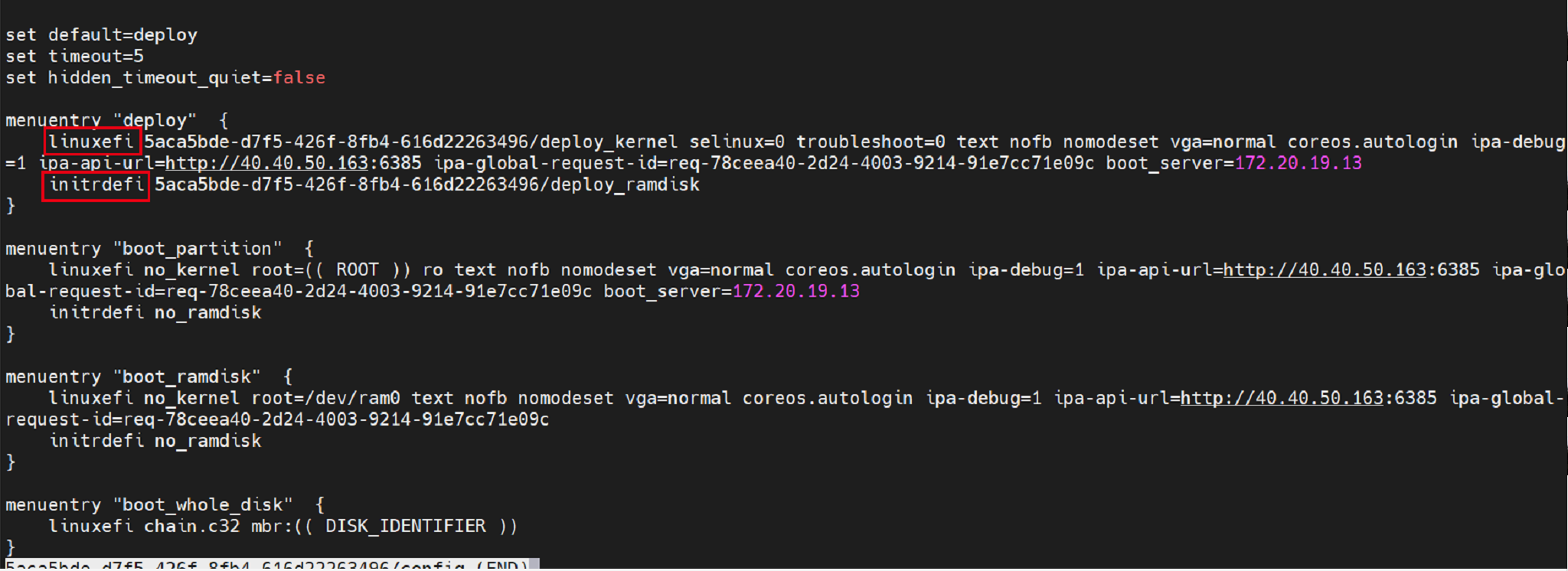
如上图所示,arm架构里寻找vmlinux和ramdisk镜像的命令分别是linux和initrd,上图所示的标红命令是x86架构下的uefi pxe启动。
需要用户对生成grub.cfg的代码逻辑自行修改。
ironic向ipa发送查询命令执行状态请求的tls报错:
w版的ipa和ironic默认都会开启tls认证的方式向对方发送请求,跟据官网的说明进行关闭即可。
1.修改ironic配置文件(/etc/ironic/ironic.conf)下面的配置中添加ipa-insecure=1:
shell[agent] verify_ca = False [pxe] pxe_append_params = nofb nomodeset vga=normal coreos.autologin ipa-insecure=12.ramdisk镜像中添加ipa配置文件/etc/ironic_python_agent/ironic_python_agent.conf并配置tls的配置如下:
/etc/ironic_python_agent/ironic_python_agent.conf (需要提前创建/etc/ironic_python_agent目录)
shell[DEFAULT] enable_auto_tls = False设置权限:
shellchown -R ipa.ipa /etc/ironic_python_agent/3.修改ipa服务的服务启动文件,添加配置文件选项
vim usr/lib/systemd/system/ironic-python-agent.service
shell[Unit] Description=Ironic Python Agent After=network-online.target [Service] ExecStartPre=/sbin/modprobe vfat ExecStart=/usr/local/bin/ironic-python-agent --config-file /etc/ironic_python_agent/ironic_python_agent.conf Restart=always RestartSec=30s [Install] WantedBy=multi-user.target
Kolla 安装
Kolla为OpenStack服务提供生产环境可用的容器化部署的功能。openEuler 24.03 LTS SP4中引入了Kolla和Kolla-ansible服务。
Kolla的安装十分简单,只需要安装对应的RPM包即可
yum install openstack-kolla openstack-kolla-ansible安装完后,就可以使用kolla-ansible, kolla-build, kolla-genpwd, kolla-mergepwd等命令了。
Trove 安装
Trove是OpenStack的数据库服务,如果用户使用OpenStack提供的数据库服务则推荐使用该组件。否则,可以不用安装。
1.设置数据库
数据库服务在数据库中存储信息,创建一个trove用户可以访问的trove数据库,替换TROVE_DBPASSWORD为合适的密码
mysql -u root -p

MariaDB [(none)]> CREATE DATABASE trove CHARACTER SET utf8;
MariaDB [(none)]> GRANT ALL PRIVILEGES ON trove.* TO 'trove'@'localhost' \
IDENTIFIED BY 'TROVE_DBPASSWORD';
MariaDB [(none)]> GRANT ALL PRIVILEGES ON trove.* TO 'trove'@'%' \
IDENTIFIED BY 'TROVE_DBPASSWORD';
2.创建服务用户认证
1、创建Trove服务用户
openstack user create --password TROVE_PASSWORD \
                      --email trove@example.com trove
openstack role add --project service --user trove admin
openstack service create --name trove
                         --description "Database service" database
解释: TROVE_PASSWORD 替换为trove用户的密码
2、创建Database服务访问入口
openstack endpoint create --region RegionOne database public http://controller:8779/v1.0/%\(tenant_id\)s
openstack endpoint create --region RegionOne database internal http://controller:8779/v1.0/%\(tenant_id\)s
openstack endpoint create --region RegionOne database admin http://controller:8779/v1.0/%\(tenant_id\)s3.安装和配置Trove各组件
1.安装Trove包
yum install openstack-trove python-troveclient2.配置trove.conf
vim /etc/trove/trove.conf

[DEFAULT]
bind_host=TROVE_NODE_IP
log_dir = /var/log/trove
network_driver = trove.network.neutron.NeutronDriver
management_security_groups = <manage security group>
nova_keypair = trove-mgmt
default_datastore = mysql
taskmanager_manager = trove.taskmanager.manager.Manager
trove_api_workers = 5
transport_url = rabbit://openstack:RABBIT_PASS@controller:5672/
reboot_time_out = 300
usage_timeout = 900
agent_call_high_timeout = 1200
use_syslog = False
debug = True

# Set these if using Neutron Networking
network_driver=trove.network.neutron.NeutronDriver
network_label_regex=.*


transport_url = rabbit://openstack:RABBIT_PASS@controller:5672/

[database]
connection = mysql+pymysql://trove:TROVE_DBPASS@controller/trove

[keystone_authtoken]
project_domain_name = Default
project_name = service
user_domain_name = Default
password = trove
username = trove
auth_url = http://controller:5000/v3/
auth_type = password

[service_credentials]
auth_url = http://controller:5000/v3/
region_name = RegionOne
project_name = service
password = trove
project_domain_name = Default
user_domain_name = Default
username = trove

[mariadb]
tcp_ports = 3306,4444,4567,4568

[mysql]
tcp_ports = 3306

[postgresql]
tcp_ports = 5432
解释:
[Default]分组中bind_host配置为Trove部署节点的IPnova_compute_url和cinder_url为Nova和Cinder在Keystone中创建的endpointnova_proxy_XXX为一个能访问Nova服务的用户信息,上例中使用admin用户为例transport_url为RabbitMQ连接信息,RABBIT_PASS替换为RabbitMQ的密码[database]分组中的connection为前面在mysql中为Trove创建的数据库信息Trove的用户信息中
TROVE_PASS替换为实际trove用户的密码3.配置
trove-guestagent.confshellvim /etc/trove/trove-guestagent.conf [DEFAULT] log_file = trove-guestagent.log log_dir = /var/log/trove/ ignore_users = os_admin control_exchange = trove transport_url = rabbit://openstack:RABBIT_PASS@controller:5672/ rpc_backend = rabbit command_process_timeout = 60 use_syslog = False debug = True [service_credentials] auth_url = http://controller:5000/v3/ region_name = RegionOne project_name = service password = TROVE_PASS project_domain_name = Default user_domain_name = Default username = trove [mysql] docker_image = your-registry/your-repo/mysql backup_docker_image = your-registry/your-repo/db-backup-mysql:1.1.0解释:
guestagent是trove中一个独立组件,需要预先内置到Trove通过Nova创建的虚拟 机镜像中,在创建好数据库实例后,会起guestagent进程,负责通过消息队列(RabbitMQ)向Trove上 报心跳,因此需要配置RabbitMQ的用户和密码信息。 从Victoria版开始,Trove使用一个统一的镜像来跑不同类型的数据库,数据库服务运行在Guest虚拟机的Docker容器中。transport_url为RabbitMQ连接信息,RABBIT_PASS替换为RabbitMQ的密码Trove的用户信息中
TROVE_PASS替换为实际trove用户的密码4.生成数据
Trove数据库表shellsu -s /bin/sh -c "trove-manage db_sync" trove
4.完成安装配置
1.配置Trove服务自启动
systemctl enable openstack-trove-api.service \
openstack-trove-taskmanager.service \
openstack-trove-conductor.service
2.启动服务
systemctl start openstack-trove-api.service \
openstack-trove-taskmanager.service \
openstack-trove-conductor.service
Swift 安装
Swift 提供了弹性可伸缩、高可用的分布式对象存储服务,适合存储大规模非结构化数据。
1.创建服务凭证、API端点。
创建服务凭证
#创建swift用户:
openstack user create --domain default --password-prompt swift
#为swift用户添加admin角色:
openstack role add --project service --user swift admin
#创建swift服务实体:
openstack service create --name swift --description "OpenStack Object Storage" object-store
创建swift API 端点:
openstack endpoint create --region RegionOne object-store public http://controller:8080/v1/AUTH_%\(project_id\)s
openstack endpoint create --region RegionOne object-store internal http://controller:8080/v1/AUTH_%\(project_id\)s
openstack endpoint create --region RegionOne object-store admin http://controller:8080/v1
2.安装软件包:
yum install openstack-swift-proxy python3-swiftclient python3-keystoneclient python3-keystonemiddleware memcached (CTL)3.配置proxy-server相关配置
Swift RPM包里已经包含了一个基本可用的proxy-server.conf,只需要手动修改其中的ip和swift password即可。
注意
注意替换password为您在身份服务中为swift用户选择的密码
4.安装和配置存储节点 (STG)
安装支持的程序包:
yum install xfsprogs rsync将/dev/vdb和/dev/vdc设备格式化为 XFS
mkfs.xfs /dev/vdb
mkfs.xfs /dev/vdc
创建挂载点目录结构:
mkdir -p /srv/node/vdb
mkdir -p /srv/node/vdc
找到新分区的 UUID:
blkid编辑/etc/fstab文件并将以下内容添加到其中:
UUID="<UUID-from-output-above>" /srv/node/vdb xfs noatime 0 2
UUID="<UUID-from-output-above>" /srv/node/vdc xfs noatime 0 2
挂载设备:
mount /srv/node/vdb
mount /srv/node/vdc
注意
如果用户不需要容灾功能,以上步骤只需要创建一个设备即可,同时可以跳过下面的rsync配置
(可选)创建或编辑/etc/rsyncd.conf文件以包含以下内容:
[DEFAULT]
uid = swift
gid = swift
log file = /var/log/rsyncd.log
pid file = /var/run/rsyncd.pid
address = MANAGEMENT_INTERFACE_IP_ADDRESS

[account]
max connections = 2
path = /srv/node/
read only = False
lock file = /var/lock/account.lock

[container]
max connections = 2
path = /srv/node/
read only = False
lock file = /var/lock/container.lock

[object]
max connections = 2
path = /srv/node/
read only = False
lock file = /var/lock/object.lock
替换MANAGEMENT_INTERFACE_IP_ADDRESS为存储节点上管理网络的IP地址
启动rsyncd服务并配置它在系统启动时启动:
systemctl enable rsyncd.service
systemctl start rsyncd.service
5.在存储节点安装和配置组件 (STG)
安装软件包:
yum install openstack-swift-account openstack-swift-container openstack-swift-object编辑/etc/swift目录的account-server.conf、container-server.conf和object-server.conf文件,替换bind_ip为存储节点上管理网络的IP地址。
确保挂载点目录结构的正确所有权:
chown -R swift:swift /srv/node创建recon目录并确保其拥有正确的所有权:
mkdir -p /var/cache/swift
chown -R root:swift /var/cache/swift
chmod -R 775 /var/cache/swift
6.创建账号环 (CTL)
切换到/etc/swift目录。
cd /etc/swift创建基础account.builder文件:
swift-ring-builder account.builder create 10 1 1将每个存储节点添加到环中:
swift-ring-builder account.builder add --region 1 --zone 1 --ip STORAGE_NODE_MANAGEMENT_INTERFACE_IP_ADDRESS --port 6202 --device DEVICE_NAME --weight DEVICE_WEIGHT替换STORAGE_NODE_MANAGEMENT_INTERFACE_IP_ADDRESS为存储节点上管理网络的IP地址。替换DEVICE_NAME为同一存储节点上的存储设备名称
注意
对每个存储节点上的每个存储设备重复此命令
验证戒指内容:
swift-ring-builder account.builder重新平衡戒指:
swift-ring-builder account.builder rebalance7.创建容器环 (CTL)
切换到/etc/swift目录。
创建基础container.builder文件:
swift-ring-builder container.builder create 10 1 1将每个存储节点添加到环中:
swift-ring-builder container.builder \
    add --region 1 --zone 1 --ip STORAGE_NODE_MANAGEMENT_INTERFACE_IP_ADDRESS --port 6201 \
    --device DEVICE_NAME --weight 100
替换STORAGE_NODE_MANAGEMENT_INTERFACE_IP_ADDRESS为存储节点上管理网络的IP地址。替换DEVICE_NAME为同一存储节点上的存储设备名称
注意对每个存储节点上的每个存储设备重复此命令
验证戒指内容:
swift-ring-builder container.builder重新平衡戒指:
swift-ring-builder container.builder rebalance8.创建对象环 (CTL)
切换到/etc/swift目录。
创建基础object.builder文件:
swift-ring-builder object.builder create 10 1 1将每个存储节点添加到环中
    swift-ring-builder object.builder \
    add --region 1 --zone 1 --ip STORAGE_NODE_MANAGEMENT_INTERFACE_IP_ADDRESS --port 6200 \
    --device DEVICE_NAME --weight 100
替换STORAGE_NODE_MANAGEMENT_INTERFACE_IP_ADDRESS为存储节点上管理网络的IP地址。替换DEVICE_NAME为同一存储节点上的存储设备名称
注意
对每个存储节点上的每个存储设备重复此命令
验证戒指内容:
swift-ring-builder object.builder重新平衡戒指:
swift-ring-builder object.builder rebalance分发环配置文件:
将account.ring.gz,container.ring.gz以及 object.ring.gz文件复制到每个存储节点和运行代理服务的任何其他节点上的/etc/swift目录。
9.完成安装
编辑/etc/swift/swift.conf文件
[swift-hash]
swift_hash_path_suffix = test-hash
swift_hash_path_prefix = test-hash

[storage-policy:0]
name = Policy-0
default = yes
用唯一值替换 test-hash
将swift.conf文件复制到/etc/swift每个存储节点和运行代理服务的任何其他节点上的目录。
在所有节点上,确保配置目录的正确所有权:
chown -R root:swift /etc/swift在控制器节点和运行代理服务的任何其他节点上,启动对象存储代理服务及其依赖项,并将它们配置为在系统启动时启动:
systemctl enable openstack-swift-proxy.service memcached.service
systemctl start openstack-swift-proxy.service memcached.service
在存储节点上,启动对象存储服务并将它们配置为在系统启动时启动:
systemctl enable openstack-swift-account.service openstack-swift-account-auditor.service openstack-swift-account-reaper.service openstack-swift-account-replicator.service

systemctl start openstack-swift-account.service openstack-swift-account-auditor.service openstack-swift-account-reaper.service openstack-swift-account-replicator.service

systemctl enable openstack-swift-container.service openstack-swift-container-auditor.service openstack-swift-container-replicator.service openstack-swift-container-updater.service

systemctl start openstack-swift-container.service openstack-swift-container-auditor.service openstack-swift-container-replicator.service openstack-swift-container-updater.service

systemctl enable openstack-swift-object.service openstack-swift-object-auditor.service openstack-swift-object-replicator.service openstack-swift-object-updater.service

systemctl start openstack-swift-object.service openstack-swift-object-auditor.service openstack-swift-object-replicator.service openstack-swift-object-updater.service
Cyborg 安装
Cyborg为OpenStack提供加速器设备的支持,包括 GPU, FPGA, ASIC, NP, SoCs, NVMe/NOF SSDs, ODP, DPDK/SPDK等等。
1.初始化对应数据库
CREATE DATABASE cyborg;
GRANT ALL PRIVILEGES ON cyborg.* TO 'cyborg'@'localhost' IDENTIFIED BY 'CYBORG_DBPASS';
GRANT ALL PRIVILEGES ON cyborg.* TO 'cyborg'@'%' IDENTIFIED BY 'CYBORG_DBPASS';
2.创建对应Keystone资源对象
$ openstack user create --domain default --password-prompt cyborg
$ openstack role add --project service --user cyborg admin
$ openstack service create --name cyborg --description "Acceleration Service" accelerator

$ openstack endpoint create --region RegionOne \
  accelerator public http://<cyborg-ip>:6666/v1
$ openstack endpoint create --region RegionOne \
  accelerator internal http://<cyborg-ip>:6666/v1
$ openstack endpoint create --region RegionOne \
  accelerator admin http://<cyborg-ip>:6666/v1
3.安装Cyborg
yum install openstack-cyborg4.配置Cyborg
修改/etc/cyborg/cyborg.conf
[DEFAULT]
transport_url = rabbit://%RABBITMQ_USER%:%RABBITMQ_PASSWORD%@%OPENSTACK_HOST_IP%:5672/
use_syslog = False
state_path = /var/lib/cyborg
debug = True

[database]
connection = mysql+pymysql://%DATABASE_USER%:%DATABASE_PASSWORD%@%OPENSTACK_HOST_IP%/cyborg

[service_catalog]
project_domain_id = default
user_domain_id = default
project_name = service
password = PASSWORD
username = cyborg
auth_url = http://%OPENSTACK_HOST_IP%/identity
auth_type = password

[placement]
project_domain_name = Default
project_name = service
user_domain_name = Default
password = PASSWORD
username = placement
auth_url = http://%OPENSTACK_HOST_IP%/identity
auth_type = password

[keystone_authtoken]
memcached_servers = localhost:11211
project_domain_name = Default
project_name = service
user_domain_name = Default
password = PASSWORD
username = cyborg
auth_url = http://%OPENSTACK_HOST_IP%/identity
auth_type = password
自行修改对应的用户名、密码、IP等信息
5.同步数据库表格
cyborg-dbsync --config-file /etc/cyborg/cyborg.conf upgrade6.启动Cyborg服务
systemctl enable openstack-cyborg-api openstack-cyborg-conductor openstack-cyborg-agent
systemctl start openstack-cyborg-api openstack-cyborg-conductor openstack-cyborg-agent
Aodh 安装
1.创建数据库
CREATE DATABASE aodh;

GRANT ALL PRIVILEGES ON aodh.* TO 'aodh'@'localhost' IDENTIFIED BY 'AODH_DBPASS';

GRANT ALL PRIVILEGES ON aodh.* TO 'aodh'@'%' IDENTIFIED BY 'AODH_DBPASS';
2.创建对应Keystone资源对象
openstack user create --domain default --password-prompt aodh

openstack role add --project service --user aodh admin

openstack service create --name aodh --description "Telemetry" alarming

openstack endpoint create --region RegionOne alarming public http://controller:8042

openstack endpoint create --region RegionOne alarming internal http://controller:8042

openstack endpoint create --region RegionOne alarming admin http://controller:8042
3.安装Aodh
yum install openstack-aodh-api openstack-aodh-evaluator openstack-aodh-notifier openstack-aodh-listener openstack-aodh-expirer python3-aodhclient注意
aodh依赖的软件包python3-pyparsing在openEuler的OS仓不适配,需要覆盖安装OpenStack对应版本,可以使用yum list |grep pyparsing |grep OpenStack | awk '{print $2}'获取对应的版本
VERSION,然后再yum install -y python3-pyparsing-VERSION覆盖安装适配的pyparsing
4.修改配置文件
[database]
connection = mysql+pymysql://aodh:AODH_DBPASS@controller/aodh

[DEFAULT]
transport_url = rabbit://openstack:RABBIT_PASS@controller
auth_strategy = keystone

[keystone_authtoken]
www_authenticate_uri = http://controller:5000
auth_url = http://controller:5000
memcached_servers = controller:11211
auth_type = password
project_domain_id = default
user_domain_id = default
project_name = service
username = aodh
password = AODH_PASS

[service_credentials]
auth_type = password
auth_url = http://controller:5000/v3
project_domain_id = default
user_domain_id = default
project_name = service
username = aodh
password = AODH_PASS
interface = internalURL
region_name = RegionOne
5.初始化数据库
aodh-dbsync6.启动Aodh服务
systemctl enable openstack-aodh-api.service openstack-aodh-evaluator.service openstack-aodh-notifier.service openstack-aodh-listener.service

systemctl start openstack-aodh-api.service openstack-aodh-evaluator.service openstack-aodh-notifier.service openstack-aodh-listener.service
Gnocchi 安装
1.创建数据库
CREATE DATABASE gnocchi;

GRANT ALL PRIVILEGES ON gnocchi.* TO 'gnocchi'@'localhost' IDENTIFIED BY 'GNOCCHI_DBPASS';

GRANT ALL PRIVILEGES ON gnocchi.* TO 'gnocchi'@'%' IDENTIFIED BY 'GNOCCHI_DBPASS';
2.创建对应Keystone资源对象
openstack user create --domain default --password-prompt gnocchi

openstack role add --project service --user gnocchi admin

openstack service create --name gnocchi --description "Metric Service" metric

openstack endpoint create --region RegionOne metric public http://controller:8041

openstack endpoint create --region RegionOne metric internal http://controller:8041

openstack endpoint create --region RegionOne metric admin http://controller:8041
3.安装Gnocchi
yum install openstack-gnocchi-api openstack-gnocchi-metricd python3-gnocchiclient4.修改配置文件/etc/gnocchi/gnocchi.conf
[api]
auth_mode = keystone
port = 8041
uwsgi_mode = http-socket

[keystone_authtoken]
auth_type = password
auth_url = http://controller:5000/v3
project_domain_name = Default
user_domain_name = Default
project_name = service
username = gnocchi
password = GNOCCHI_PASS
interface = internalURL
region_name = RegionOne

[indexer]
url = mysql+pymysql://gnocchi:GNOCCHI_DBPASS@controller/gnocchi

[storage]
# coordination_url is not required but specifying one will improve
# performance with better workload division across workers.
coordination_url = redis://controller:6379
file_basepath = /var/lib/gnocchi
driver = file
5.初始化数据库
gnocchi-upgrade6.启动Gnocchi服务
systemctl enable openstack-gnocchi-api.service openstack-gnocchi-metricd.service

systemctl start openstack-gnocchi-api.service openstack-gnocchi-metricd.service
Ceilometer 安装
1.创建对应Keystone资源对象
openstack user create --domain default --password-prompt ceilometer

openstack role add --project service --user ceilometer admin

openstack service create --name ceilometer --description "Telemetry" metering
2.安装Ceilometer
yum install openstack-ceilometer-notification openstack-ceilometer-central3.修改配置文件/etc/ceilometer/pipeline.yaml
publishers:
    # set address of Gnocchi
    # + filter out Gnocchi-related activity meters (Swift driver)
    # + set default archive policy
- gnocchi://?filter_project=service&archive_policy=low4.修改配置文件/etc/ceilometer/ceilometer.conf
[DEFAULT]
transport_url = rabbit://openstack:RABBIT_PASS@controller

[service_credentials]
auth_type = password
auth_url = http://controller:5000/v3
project_domain_id = default
user_domain_id = default
project_name = service
username = ceilometer
password = CEILOMETER_PASS
interface = internalURL
region_name = RegionOne
5.初始化数据库
ceilometer-upgrade6.启动Ceilometer服务
systemctl enable openstack-ceilometer-notification.service openstack-ceilometer-central.service

systemctl start openstack-ceilometer-notification.service openstack-ceilometer-central.service
Heat 安装
1.创建heat数据库,并授予heat数据库正确的访问权限,替换HEAT_DBPASS为合适的密码
CREATE DATABASE heat;
GRANT ALL PRIVILEGES ON heat.* TO 'heat'@'localhost' IDENTIFIED BY 'HEAT_DBPASS';
GRANT ALL PRIVILEGES ON heat.* TO 'heat'@'%' IDENTIFIED BY 'HEAT_DBPASS';2.创建服务凭证,创建heat用户,并为其增加admin角色
openstack user create --domain default --password-prompt heat
openstack role add --project service --user heat admin3.创建heat和heat-cfn服务及其对应的API端点
openstack service create --name heat --description "Orchestration" orchestration
openstack service create --name heat-cfn --description "Orchestration"  cloudformation
openstack endpoint create --region RegionOne orchestration public http://controller:8004/v1/%\(tenant_id\)s
openstack endpoint create --region RegionOne orchestration internal http://controller:8004/v1/%\(tenant_id\)s
openstack endpoint create --region RegionOne orchestration admin http://controller:8004/v1/%\(tenant_id\)s
openstack endpoint create --region RegionOne cloudformation public http://controller:8000/v1
openstack endpoint create --region RegionOne cloudformation internal http://controller:8000/v1
openstack endpoint create --region RegionOne cloudformation admin http://controller:8000/v14.创建stack管理的额外信息,包括heatdomain及其对应domain的admin用户heat_domain_admin, heat_stack_owner角色,heat_stack_user角色
openstack user create --domain heat --password-prompt heat_domain_admin
openstack role add --domain heat --user-domain heat --user heat_domain_admin admin
openstack role create heat_stack_owner
openstack role create heat_stack_user
5.安装软件包
yum install openstack-heat-api openstack-heat-api-cfn openstack-heat-engine6.修改配置文件/etc/heat/heat.conf
[DEFAULT]
transport_url = rabbit://openstack:RABBIT_PASS@controller
heat_metadata_server_url = http://controller:8000
heat_waitcondition_server_url = http://controller:8000/v1/waitcondition
stack_domain_admin = heat_domain_admin
stack_domain_admin_password = HEAT_DOMAIN_PASS
stack_user_domain_name = heat

[database]
connection = mysql+pymysql://heat:HEAT_DBPASS@controller/heat

[keystone_authtoken]
www_authenticate_uri = http://controller:5000
auth_url = http://controller:5000
memcached_servers = controller:11211
auth_type = password
project_domain_name = default
user_domain_name = default
project_name = service
username = heat
password = HEAT_PASS

[trustee]
auth_type = password
auth_url = http://controller:5000
username = heat
password = HEAT_PASS
user_domain_name = default

[clients_keystone]
auth_uri = http://controller:50007.初始化heat数据库表
su -s /bin/sh -c "heat-manage db_sync" heat8.启动服务
systemctl enable openstack-heat-api.service openstack-heat-api-cfn.service openstack-heat-engine.service
systemctl start openstack-heat-api.service openstack-heat-api-cfn.service openstack-heat-engine.service
基于OpenStack SIG开发工具oos快速部署
oos(openEuler OpenStack SIG)是OpenStack SIG提供的命令行工具。其中oos env系列命令提供了一键部署OpenStack (all in one或三节点cluster)的ansible脚本,用户可以使用该脚本快速部署一套基于 openEuler RPM 的 OpenStack 环境。oos工具支持对接云provider(目前仅支持华为云provider)和主机纳管两种方式来部署 OpenStack 环境,下面以对接华为云部署一套all in one的OpenStack环境为例说明oos工具的使用方法。
1.安装oos工具
yum install openstack-sig-tool2.配置对接华为云provider的信息
打开/usr/local/etc/oos/oos.conf文件,修改配置为您拥有的华为云资源信息:
[huaweicloud]
ak =
sk =
region = ap-southeast-3
root_volume_size = 100
data_volume_size = 100
security_group_name = oos
image_format = openEuler-%%(release)s-%%(arch)s
vpc_name = oos_vpc
subnet1_name = oos_subnet1
subnet2_name = oos_subnet2
3.配置 OpenStack 环境信息
打开/usr/local/etc/oos/oos.conf文件,根据当前机器环境和需求修改配置。内容如下:
[environment]
mysql_root_password = root
mysql_project_password = root
rabbitmq_password = root
project_identity_password = root
enabled_service = keystone,neutron,cinder,placement,nova,glance,horizon,aodh,ceilometer,cyborg,gnocchi,kolla,heat,swift,trove,tempest
neutron_provider_interface_name = br-ex
default_ext_subnet_range = 10.100.100.0/24
default_ext_subnet_gateway = 10.100.100.1
neutron_dataplane_interface_name = eth1
cinder_block_device = vdb
swift_storage_devices = vdc
swift_hash_path_suffix = ash
swift_hash_path_prefix = has
glance_api_workers = 2
cinder_api_workers = 2
nova_api_workers = 2
nova_metadata_api_workers = 2
nova_conductor_workers = 2
nova_scheduler_workers = 2
neutron_api_workers = 2
horizon_allowed_host = *
kolla_openeuler_plugin = false
关键配置
| 配置项 | 解释 |
|---|---|
| enabled_service | 安装服务列表,根据用户需求自行删减 |
| neutron_provider_interface_name | neutron L3网桥名称 |
| default_ext_subnet_range | neutron私网IP段 |
| default_ext_subnet_gateway | neutron私网gateway |
| neutron_dataplane_interface_name | neutron使用的网卡,推荐使用一张新的网卡,以免和现有网卡冲突,防止all in one主机断连的情况 |
| cinder_block_device | cinder使用的卷设备名 |
| swift_storage_devices | swift使用的卷设备名 |
| kolla_openeuler_plugin | 是否启用kolla plugin。设置为True,kolla将支持部署openEuler容器 |
4.华为云上面创建一台openEuler 24.03-LTS-SP4的x86_64虚拟机,用于部署all in one 的 OpenStack
# sshpass在`oos env create`过程中被使用,用于配置对目标虚拟机的免密访问
dnf install sshpass
oos env create -r 24.03-lts-sp4 -f small -a x86 -n test-oos all_in_one具体的参数可以使用oos env create --help命令查看
5.部署OpenStack all in one 环境
oos env setup test-oos -r wallaby具体的参数可以使用oos env setup --help命令查看
6.初始化tempest环境
如果用户想使用该环境运行tempest测试的话,可以执行命令oos env init,会自动把tempest需要的OpenStack资源自动创建好
oos env init test-oos命令执行成功后,在用户的根目录下会生成mytest目录,进入其中就可以执行tempest run命令了。
如果是以主机纳管的方式部署 OpenStack 环境,总体逻辑与上文对接华为云时一致,1、3、5、6步操作不变,去除第2步对华为云provider信息的配置,第4步由在华为云上创建虚拟机改为纳管主机操作。
# sshpass在`oos env create`过程中被使用,用于配置对目标主机的免密访问
dnf install sshpass
oos env manage -r 24.03-lts-sp4 -i TARGET_MACHINE_IP -p TARGET_MACHINE_PASSWD -n test-oos替换TARGET_MACHINE_IP为目标机ip、TARGET_MACHINE_PASSWD为目标机密码。具体的参数可以使用oos env manage --help命令查看。
遵循 木兰宽松许可证第2版(MulanPSL2)
